

Connexion & mot de passe oublié
🔐 Connexion à la plateforme de formation
Section intitulée « 🔐 Connexion à la plateforme de formation »👉 Rendez-vous à l’adresse suivante pour tester la connexion à la plateforme :
https://formation.staging.erevo.fr
Important : Si vous êtes déjà connecté, il faudra vous déconnecter ou ouvrir le lien en navigation privée.
🧭 Page de connexion
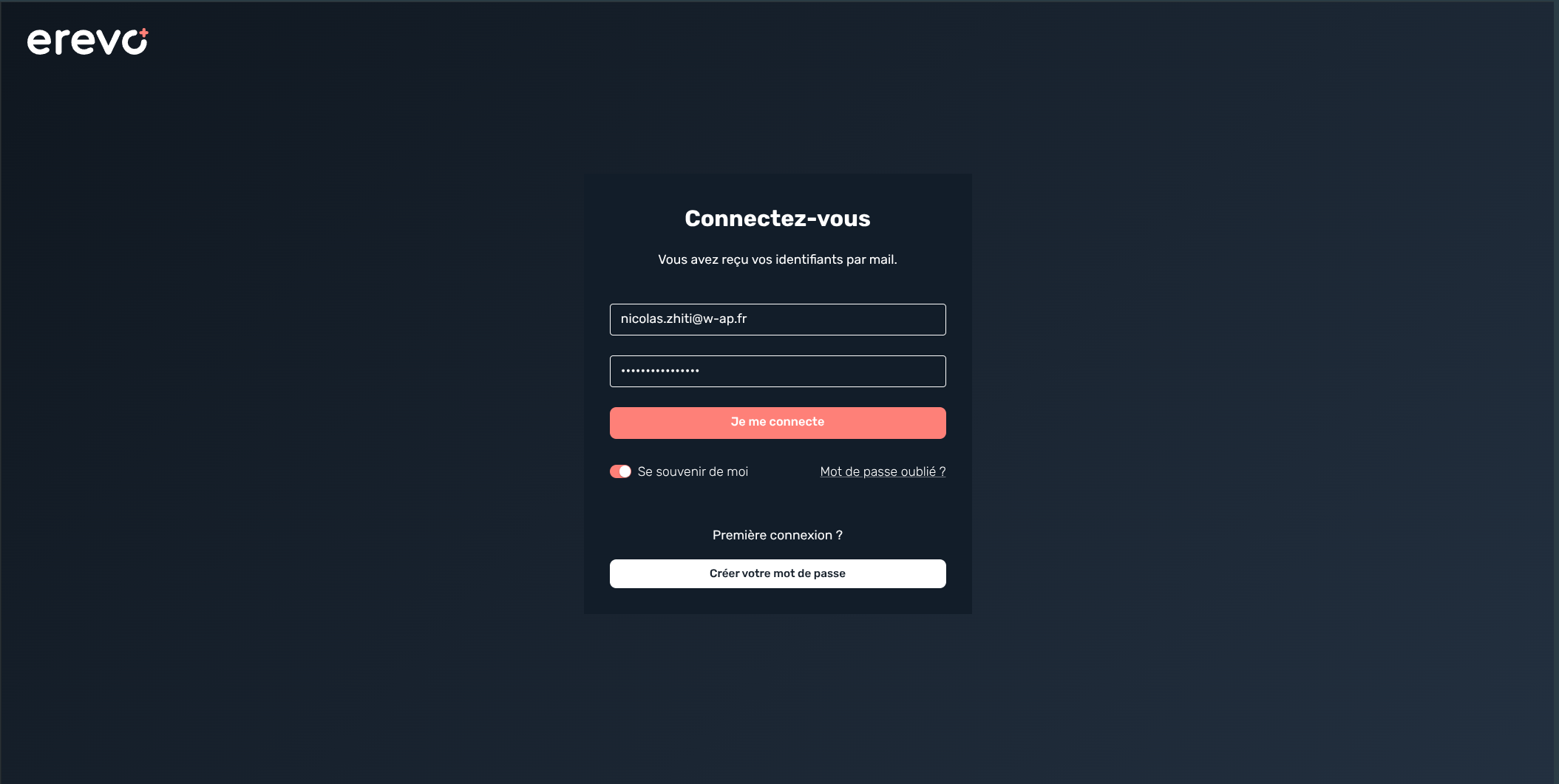
Section intitulée « 🧭 Page de connexion »Vous devriez arriver sur cette page.
Afin de vous authentifier, il faudra renseigner l’adresse email et le mot de passe d’un utilisateur connu en base de données.
⚠️ En cas d’erreur :
Si des données erronées sont renseignées ou si l’utilisateur n’existe pas en base, l’authentification échouera et un message d’erreur apparaîtra.
🔍 Vérification de l’utilisateur en base de données
Section intitulée « 🔍 Vérification de l’utilisateur en base de données »-
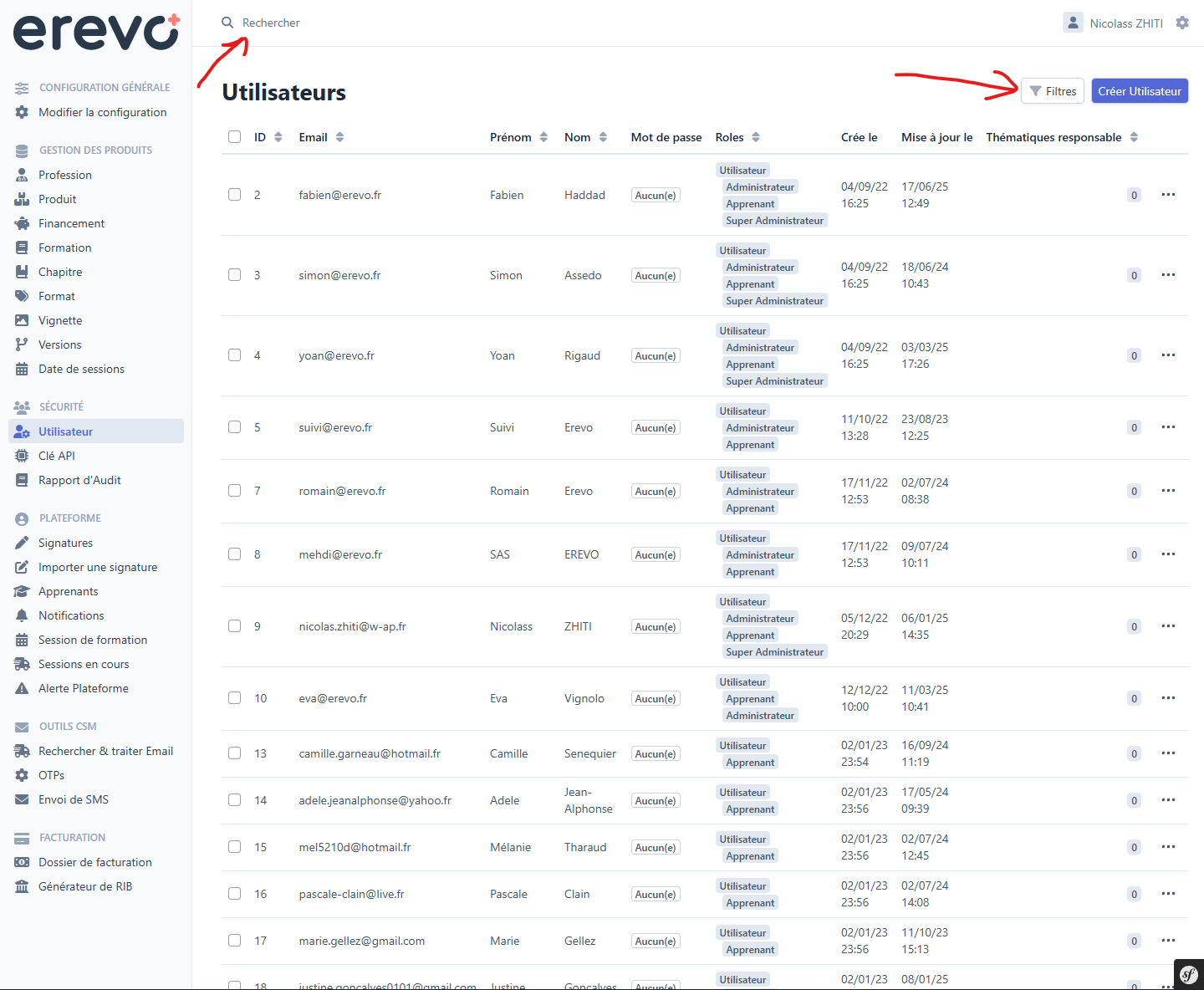
Accédez au Dashboard :
https://dashboard.staging.erevo.fr/admin -
Allez dans la section Utilisateurs.
-
Utilisez les filtres ou la barre de recherche en haut de la page pour trouver un utilisateur.
🔧 Modification du mot de passe
Section intitulée « 🔧 Modification du mot de passe »Si l’utilisateur est trouvé :
- Cliquez sur les trois petits points à droite de la ligne de l’utilisateur.
- Sélectionnez Modifier.
- Mettez à jour le champ Mot de passe.
- Essayez à nouveau la connexion sur la plateforme.
🔁 Réinitialisation du mot de passe
Section intitulée « 🔁 Réinitialisation du mot de passe »La réinitialisation du mot de passe se fait en 2 étapes distinctes.
🪪 Étape 1 : Demande de réinitialisation
Section intitulée « 🪪 Étape 1 : Demande de réinitialisation »- L’apprenant clique sur “Mot de passe oublié”.
- Il saisit son adresse email.
- Si elle existe :
- Une requête est envoyée au Dashboard pour générer un hash (identifiant unique et temporaire).
- Ce hash est mis à jour sur Hubspot dans la propriété
Lien de réinitialisation du mot de passe. - Cela déclenche le workflow ✅ Email transactionnel - Mot de passe oublié.
- L’email envoyé contient un lien vers la plateforme, avec le hash permettant d’identifier l’utilisateur de façon sécurisée.
🆕 Première connexion
Section intitulée « 🆕 Première connexion »Le fonctionnement est identique, sauf que la propriété mise à jour est :
Lien de première connexion
Cela déclenche le workflow :
✅ Email transactionnel - Création du mot de passe
✅ Vérifications importantes
Section intitulée « ✅ Vérifications importantes »- Vérifiez que les propriétés Hubspot sont bien mises à jour.
- Utilisez uniquement un utilisateur présent dans l’environnement sandbox d’Hubspot.
- Le workflow ne se déclenche pas dans le sandbox → il faudra générer manuellement un lien pour simuler le comportement.
🧪 Génération manuelle du lien
Section intitulée « 🧪 Génération manuelle du lien »- Rendez-vous dans la section Utilisateurs du Dashboard.
- Recherchez votre utilisateur test.
- Cliquez sur les trois petits points à droite de sa ligne.
- Cliquez sur Modifier.
- Dans le champ Jeton d’identification unique, renseignez la valeur suivante :
f8007bd0f06796872474238862e6fd26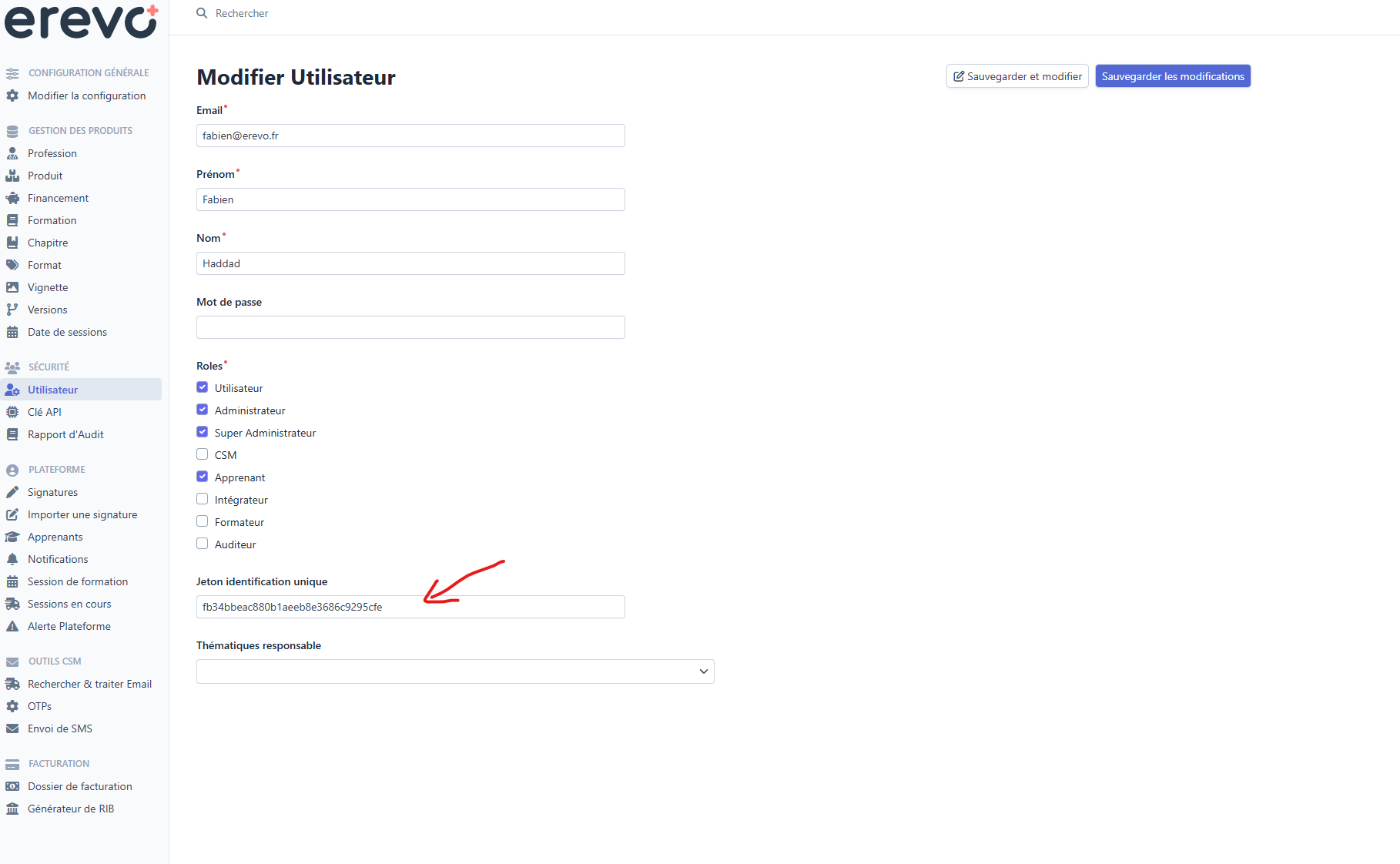
- Cliquez sur Sauvegarder.
🔗 Liens de test
Section intitulée « 🔗 Liens de test »-
Réinitialisation du mot de passe :
https://formation.staging.erevo.fr/mot-de-passe-oublie/f8007bd0f06796872474238862e6fd26 -
Création du mot de passe :
https://formation.staging.erevo.fr/mot-de-passe-oublie/f8007bd0f06796872474238862e6fd26?create=true
Une fois sur ces liens, vous pourrez modifier le mot de passe et vous connecter avec succès.
🚫 Limite de l’environnement sandbox
Section intitulée « 🚫 Limite de l’environnement sandbox »L’envoi d’emails ne fonctionne pas depuis un compte sandbox.
👉 Il est donc indispensable de vérifier le bon déclenchement du workflow en production.
🧩 Workflows Hubspot
Section intitulée « 🧩 Workflows Hubspot »-
✅ Email transactionnel - Création du mot de passe
https://app.hubspot.com/workflows/20415579/platform/flow/409803799/edit -
✅ Email transactionnel - Mot de passe oublié
https://app.hubspot.com/workflows/20415579/platform/flow/409803799/edit