

Chercher une formation
🔎 Chercher une formation sur Hubspot
Section intitulée « 🔎 Chercher une formation sur Hubspot »Dans cette section, vous allez apprendre à chercher une formation en utilisant les critères principaux les plus couramment employés par EREVO.
✅ Pré-requis
Section intitulée « ✅ Pré-requis »Vous devez disposer d’un compte Hubspot personnel.
Si vous utilisez un compte appartenant à un autre employé ou si vous êtes invité à le faire, merci de le signaler à un responsable du pôle technologique à l’adresse suivante :
nicolas.zhiti@erevo.fr
🔐 Accès à l’interface
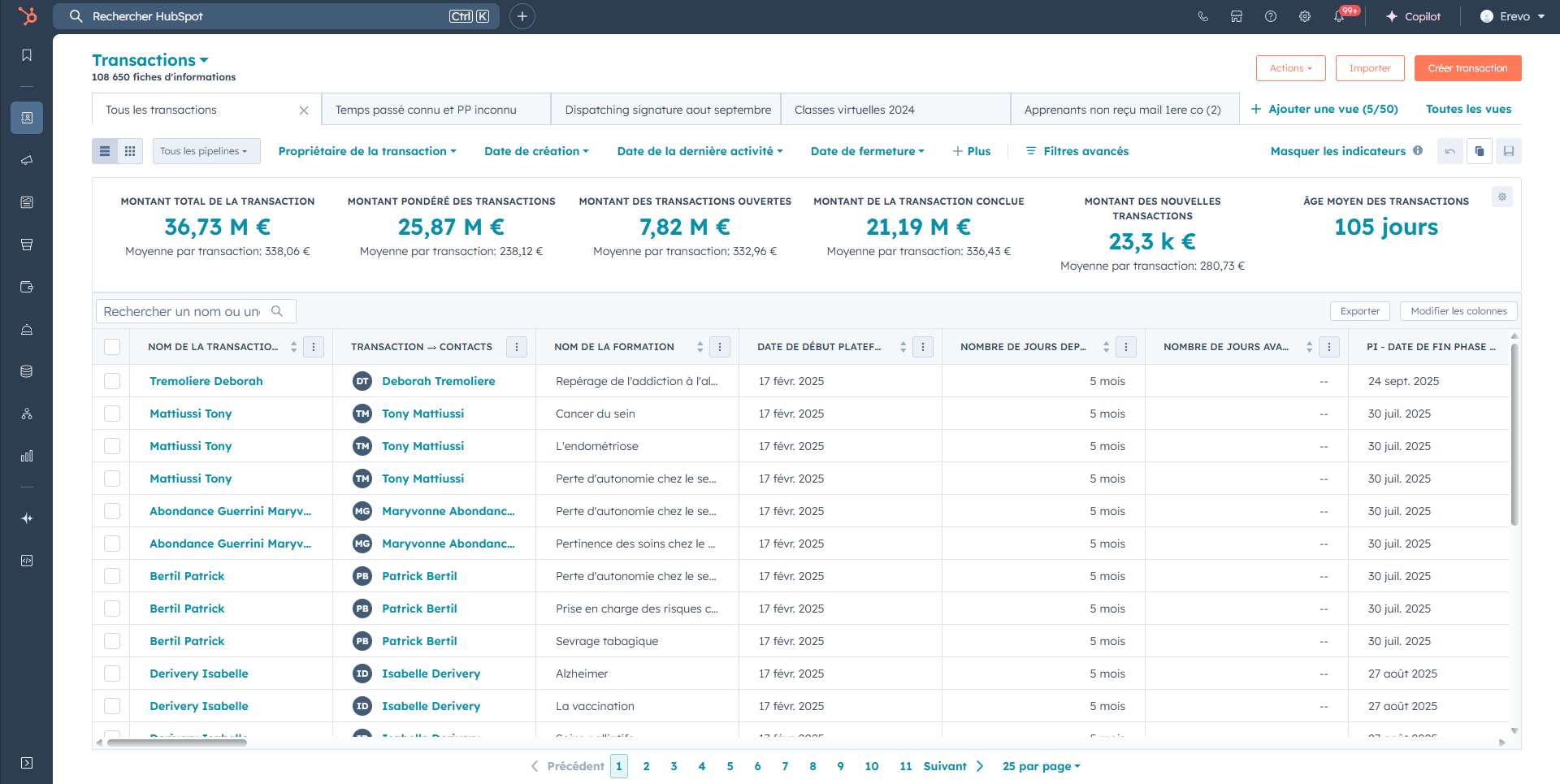
Section intitulée « 🔐 Accès à l’interface »Une fois authentifié sur hubspot.com, vous serez redirigé vers votre tableau de bord.
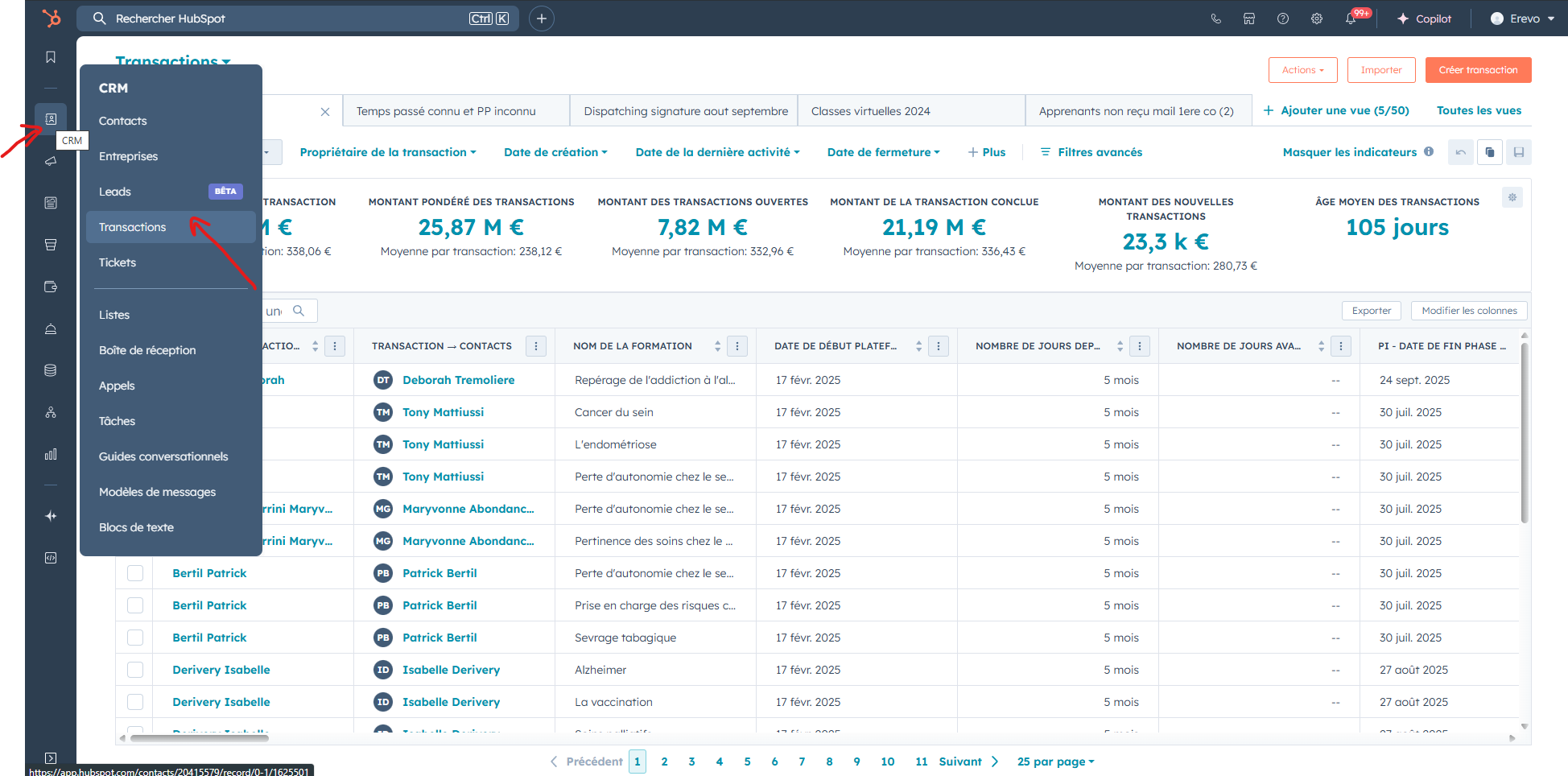
À défaut, cliquez sur l’icône suivante dans le menu de gauche, puis sélectionnez « Transactions ».
🎛️ Application des filtres avancés
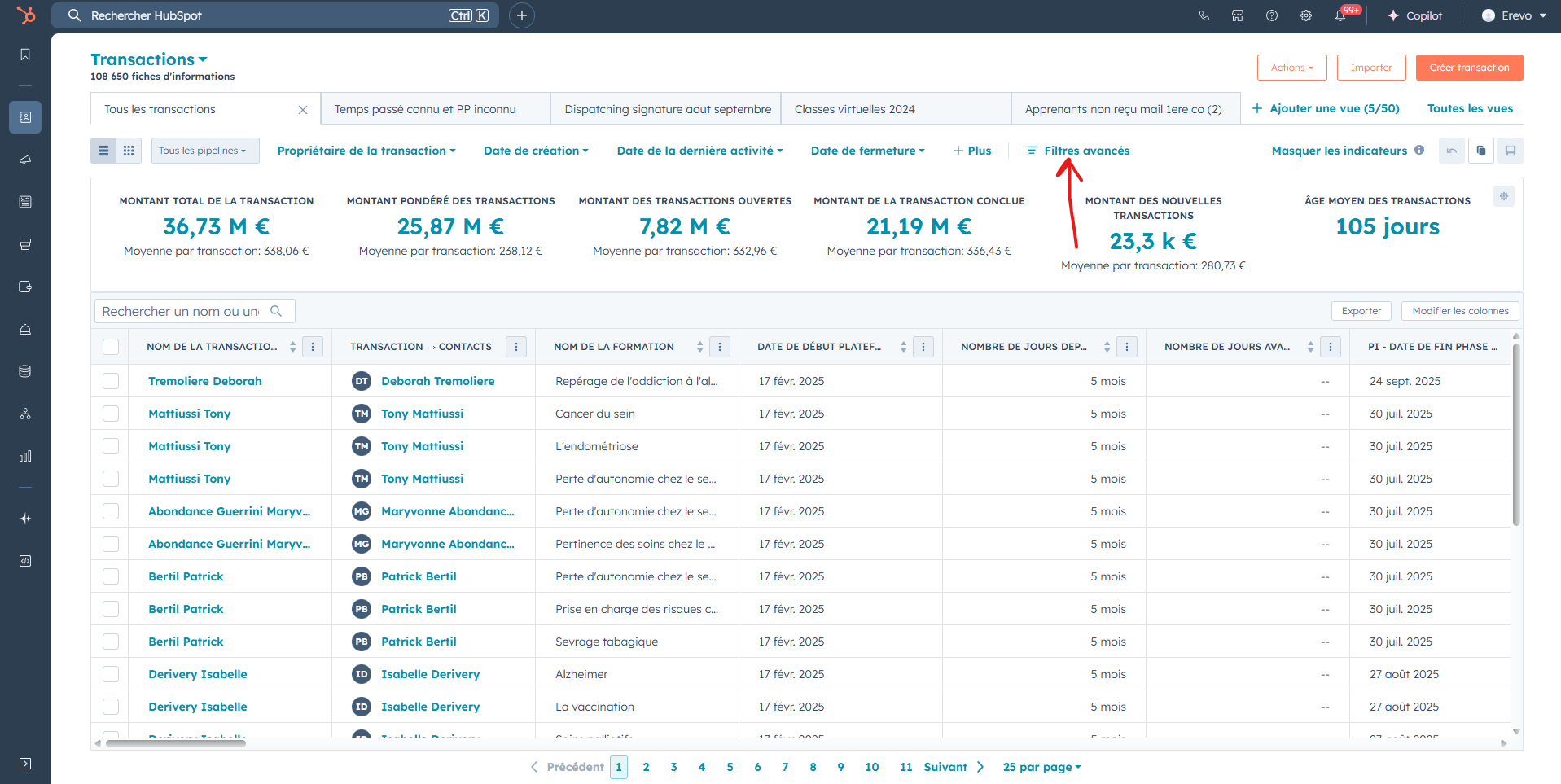
Section intitulée « 🎛️ Application des filtres avancés »- Cliquez sur « Filtre avancés ».
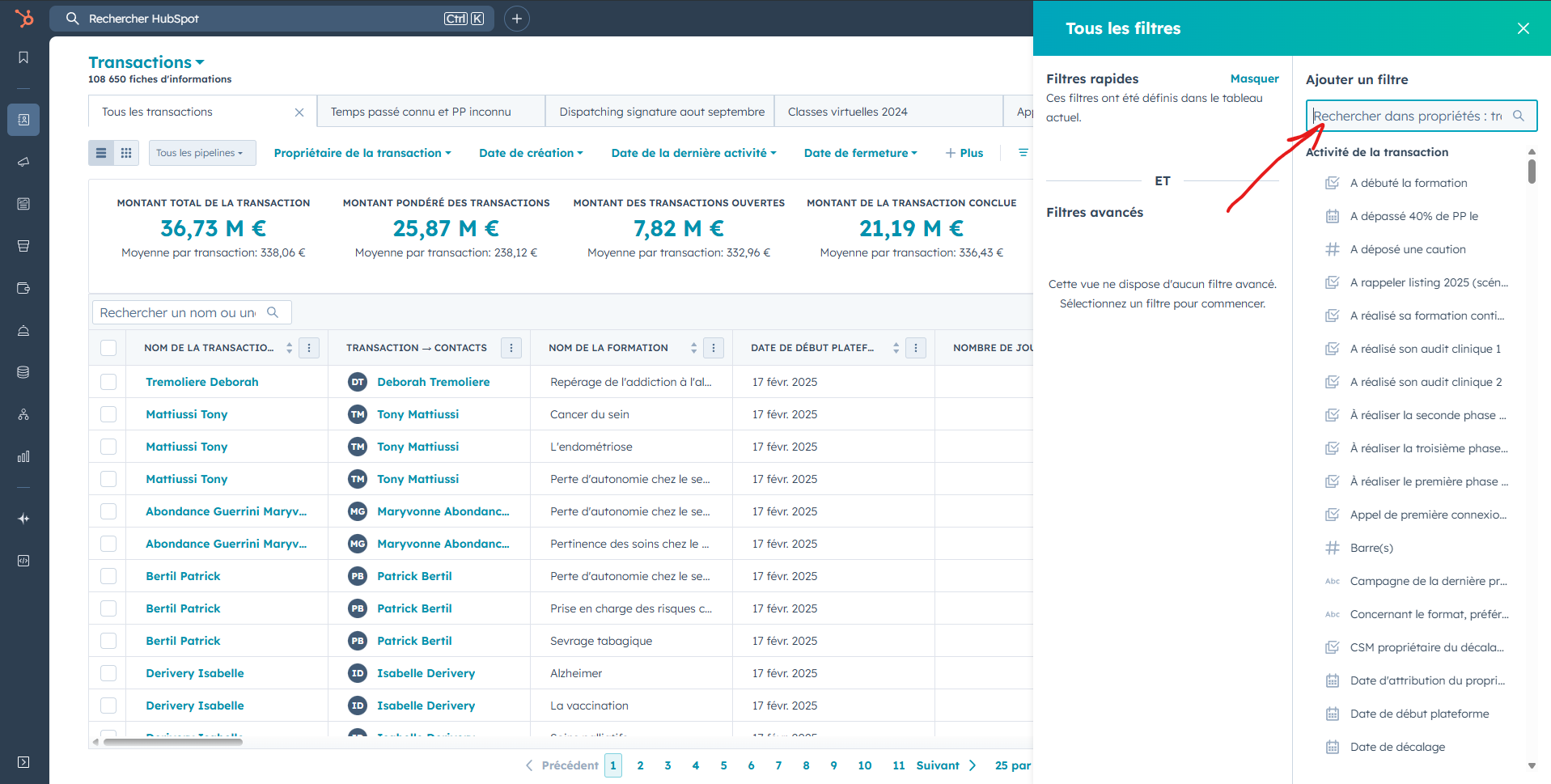
- Une fenêtre contextuelle s’ouvrira à droite de l’écran.
- Sélectionnez les propriétés sur lesquelles vous souhaitez filtrer les transactions.
📌 Propriétés les plus utilisées par EREVO
Section intitulée « 📌 Propriétés les plus utilisées par EREVO »- Type de transaction : Correspond à l’organisme financeur.
- Type de formation : Nature de la formation (classe virtuelle, présentiel, e-learning, etc.).
- Type d’action : Format de la formation.
- Date de début plateforme : Date à laquelle la formation est disponible sur la plateforme (peut différer de la date de début réelle).
- Date de fin de formation.
- PI - Date de fin phase 1 (AC pré-formation & FC) : Fin de la phase 1 dans un programme intégré.
- PI - Date de début phase 3 (AC post-formation) : Début de la phase 3 dans un programme intégré.
- Référence organisme financeur : Numéro d’action propre à chaque financeur.
- Dossier signature conforme : Indique si l’apprenant a signé son attestation sur l’honneur.
- Nom de la formation : Intitulé exact de la formation.
- Numéro de session.
- Phase de la transaction : Statut de la transaction dans Hubspot (exemple : « Session commencée non connecté »).
En combinant ces filtres, vous serez en mesure de répondre à la plupart des demandes de recherche de transaction dans Hubspot.