

Parcours apprenant
📍 Où l’apprenant trouve la signature — les 6 points d’entrée
Section intitulée « 📍 Où l’apprenant trouve la signature — les 6 points d’entrée »Une même signature en attente est proposée à plusieurs endroits :
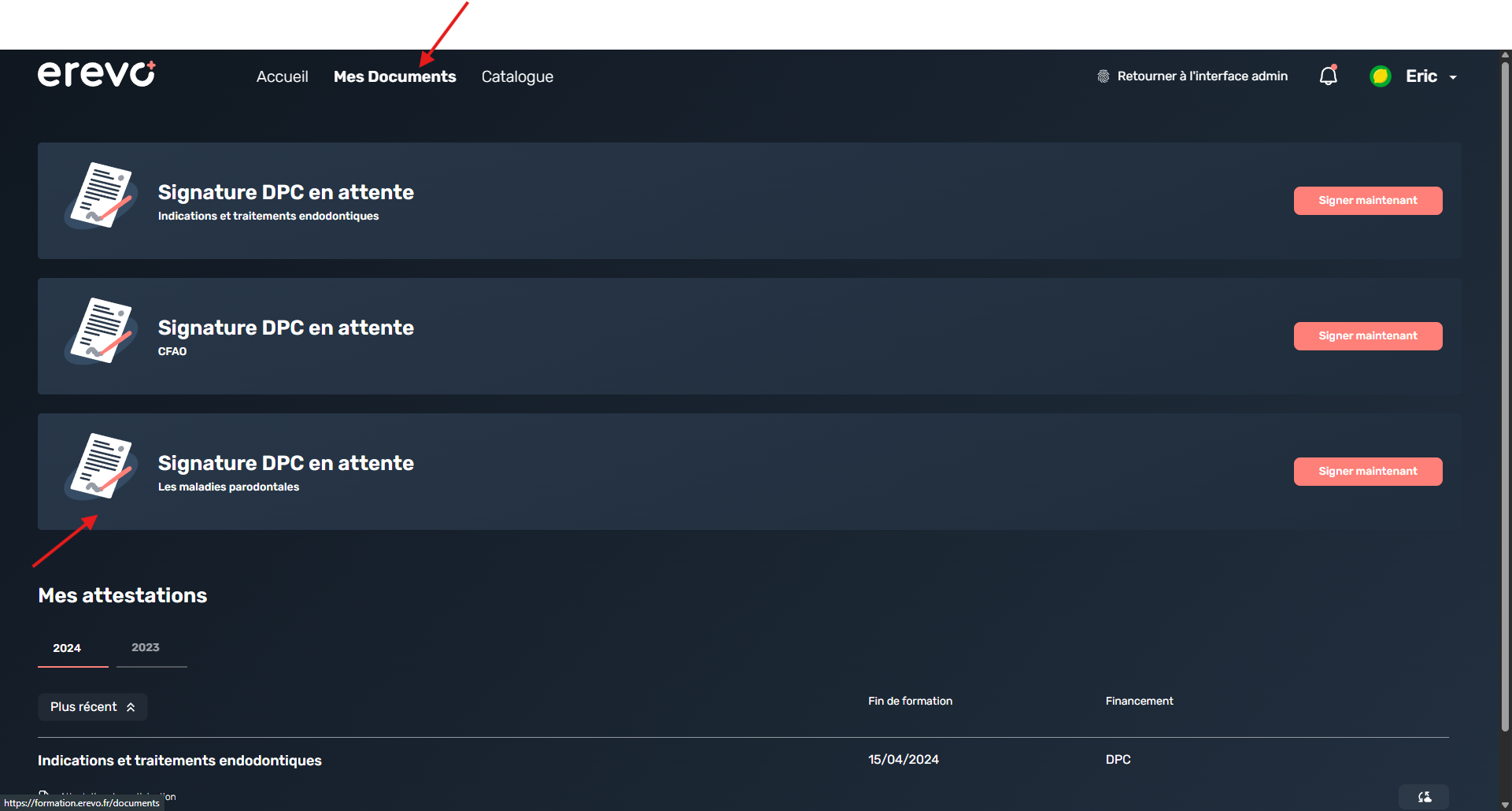
- Page « Mes documents » — un bloc « Signature en attente » avec un bouton « Signer maintenant ».
- Pastille de formation sur la page d’accueil — bouton « Signature en attente ».
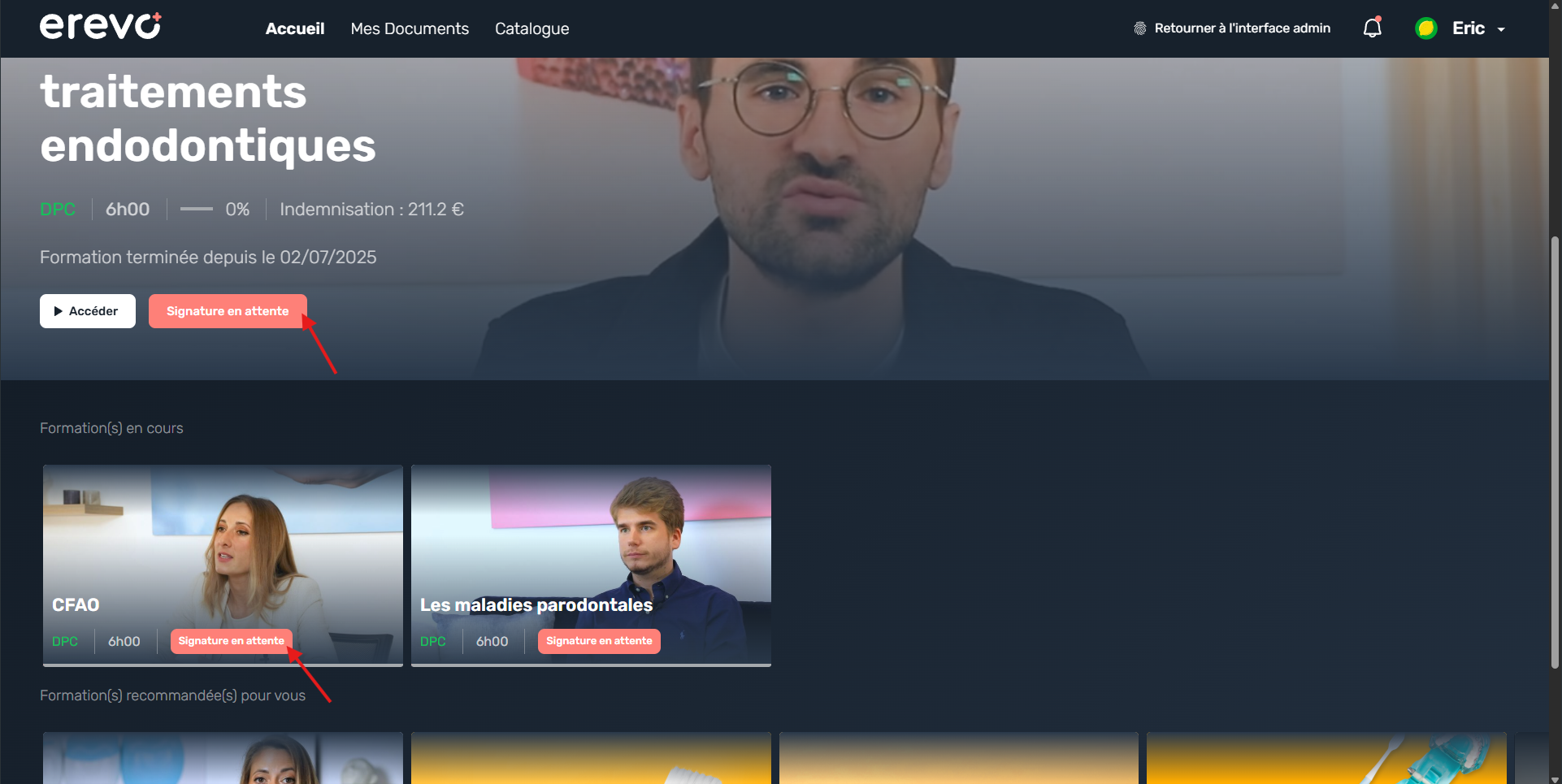
- Formation mise en avant (la grande vignette en haut de l’accueil) — même bouton.
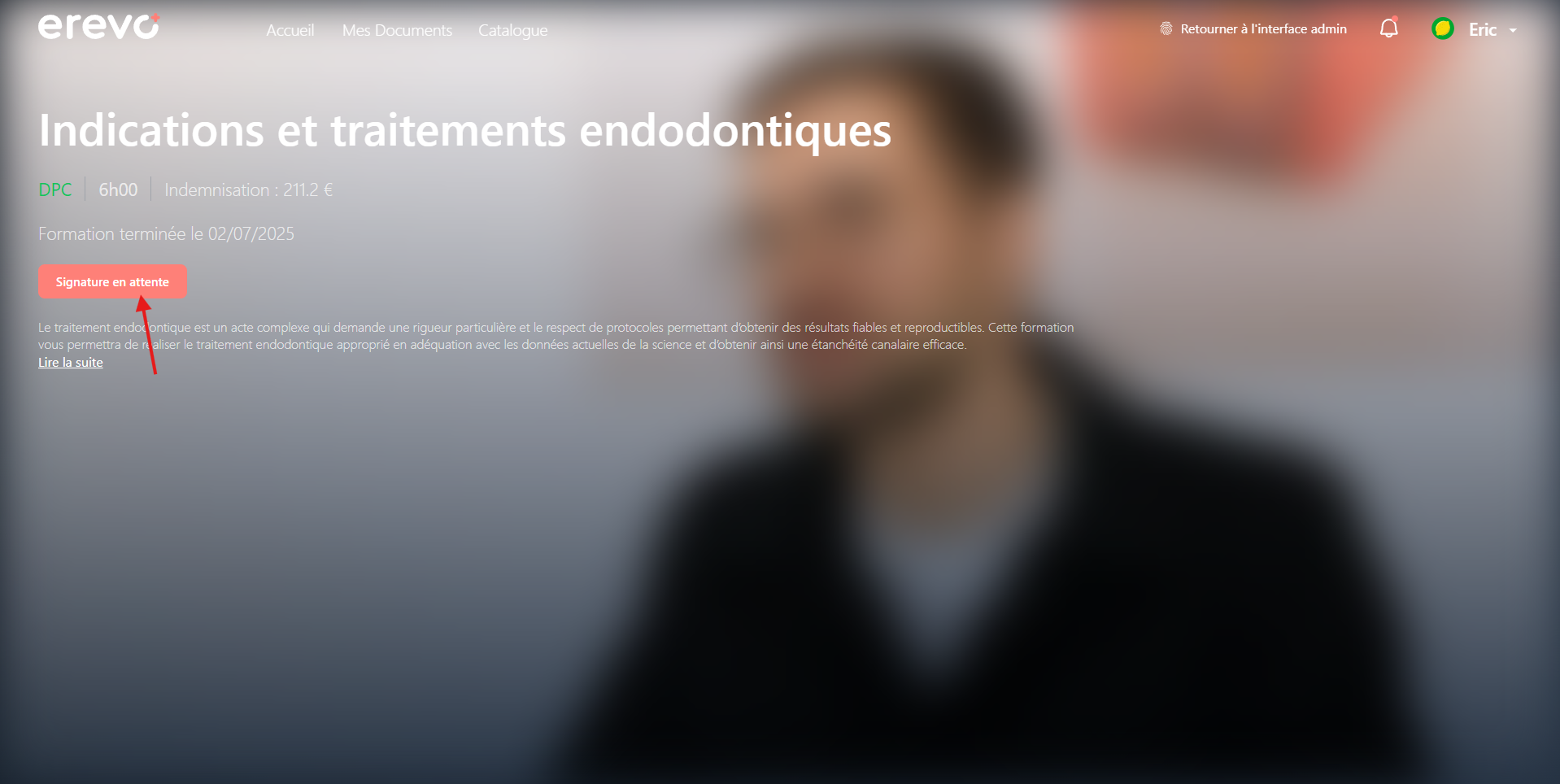
- Page d’accueil d’une formation — bouton « Signer ». Si le déclencheur « Session en cours »
s’applique, le message « Veuillez signer la convention avant de commencer votre formation » apparaît et le
bouton « Commencer / Reprendre » est masqué.
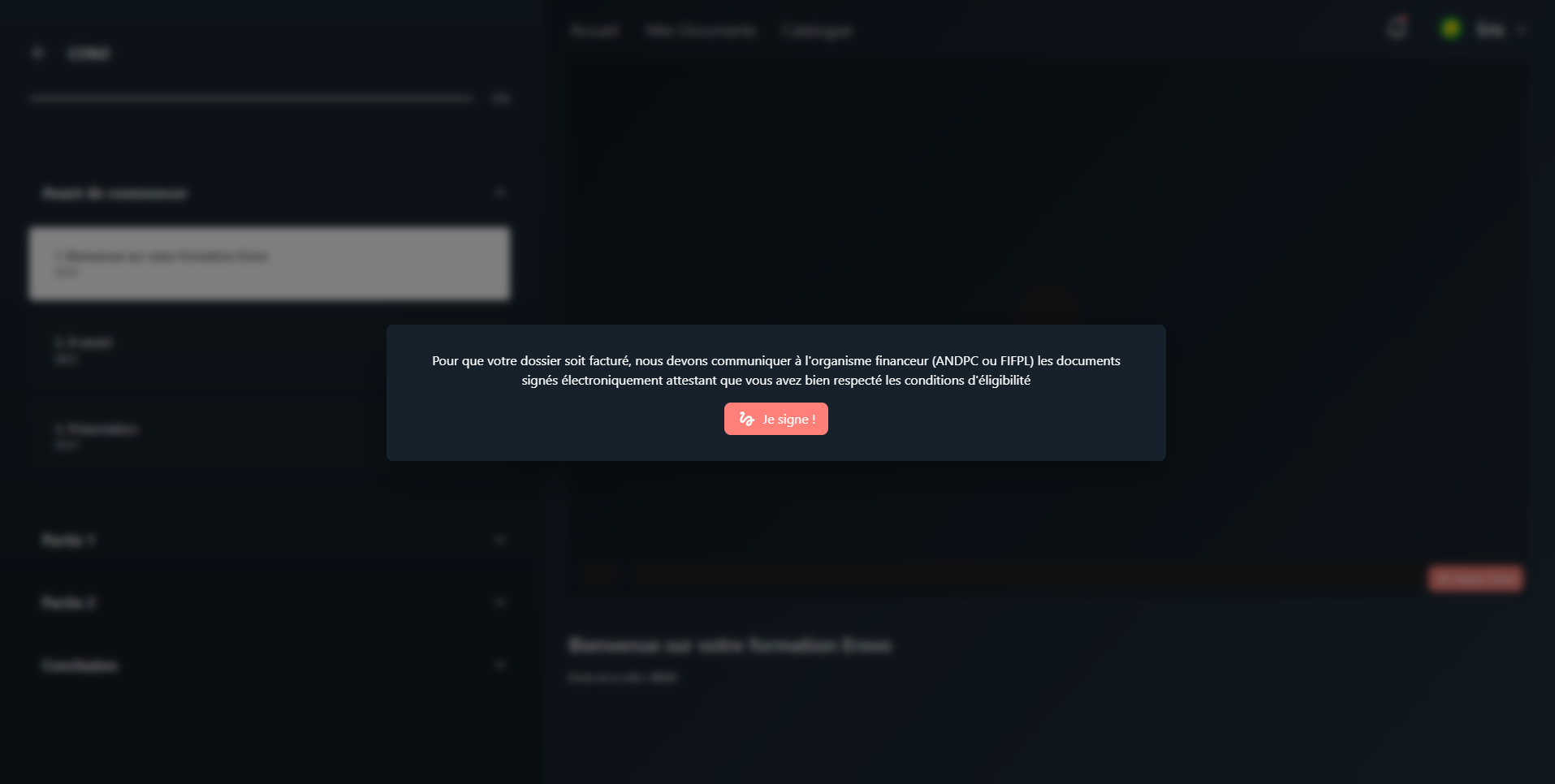
- Pop-up dans le parcours de formation — une fenêtre s’ouvre au milieu du cours avec un bouton
« Je signe ! ».
- Classe virtuelle — le formateur pousse la demande aux participants (voir Signer en classe virtuelle).
🖊️ L’assistant de signature, étape par étape
Section intitulée « 🖊️ L’assistant de signature, étape par étape »Une fois l’assistant ouvert, tout se passe en trois étapes : vérification de l’identité, code SMS, signature du document.
Étape 1 — Vérification de l’identité
Section intitulée « Étape 1 — Vérification de l’identité »L’apprenant relit et corrige ses informations personnelles.
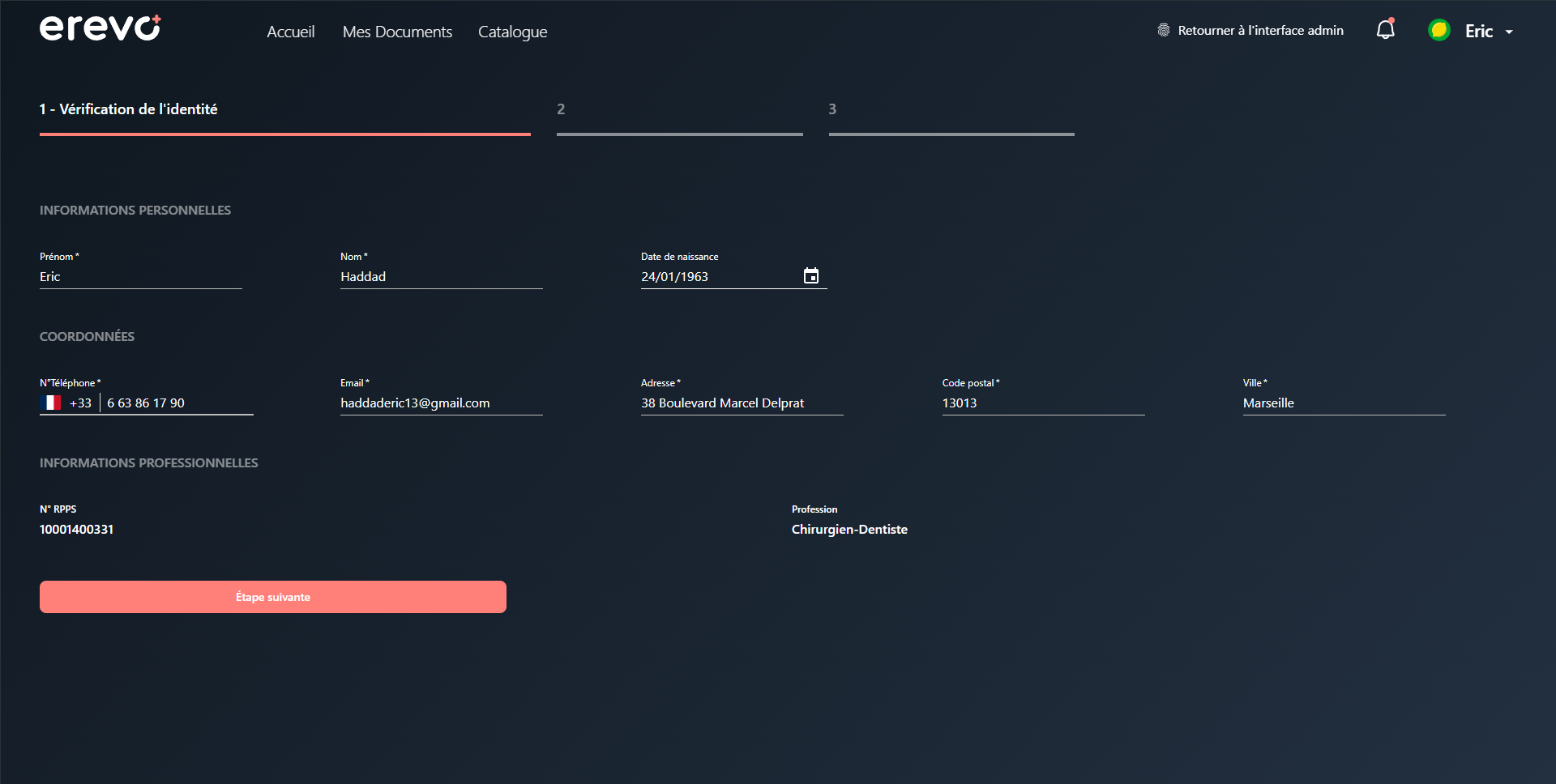
- Tous les champs sont obligatoires et vérifiés en direct : la date de naissance doit correspondre à un âge entre 18 et 90 ans, le téléphone doit être un numéro valide au format international, le code postal doit être un code français.
- Le numéro RPPS et la profession ne sont pas modifiables ici (affichés en lecture seule).
- Le bouton « Étape suivante » reste grisé tant qu’un champ est invalide.
- Chaque champ modifié est enregistré dans le journal — ce qui permet plus tard de démontrer que l’apprenant a bien validé ses données.
Étape 2 — Code SMS
Section intitulée « Étape 2 — Code SMS »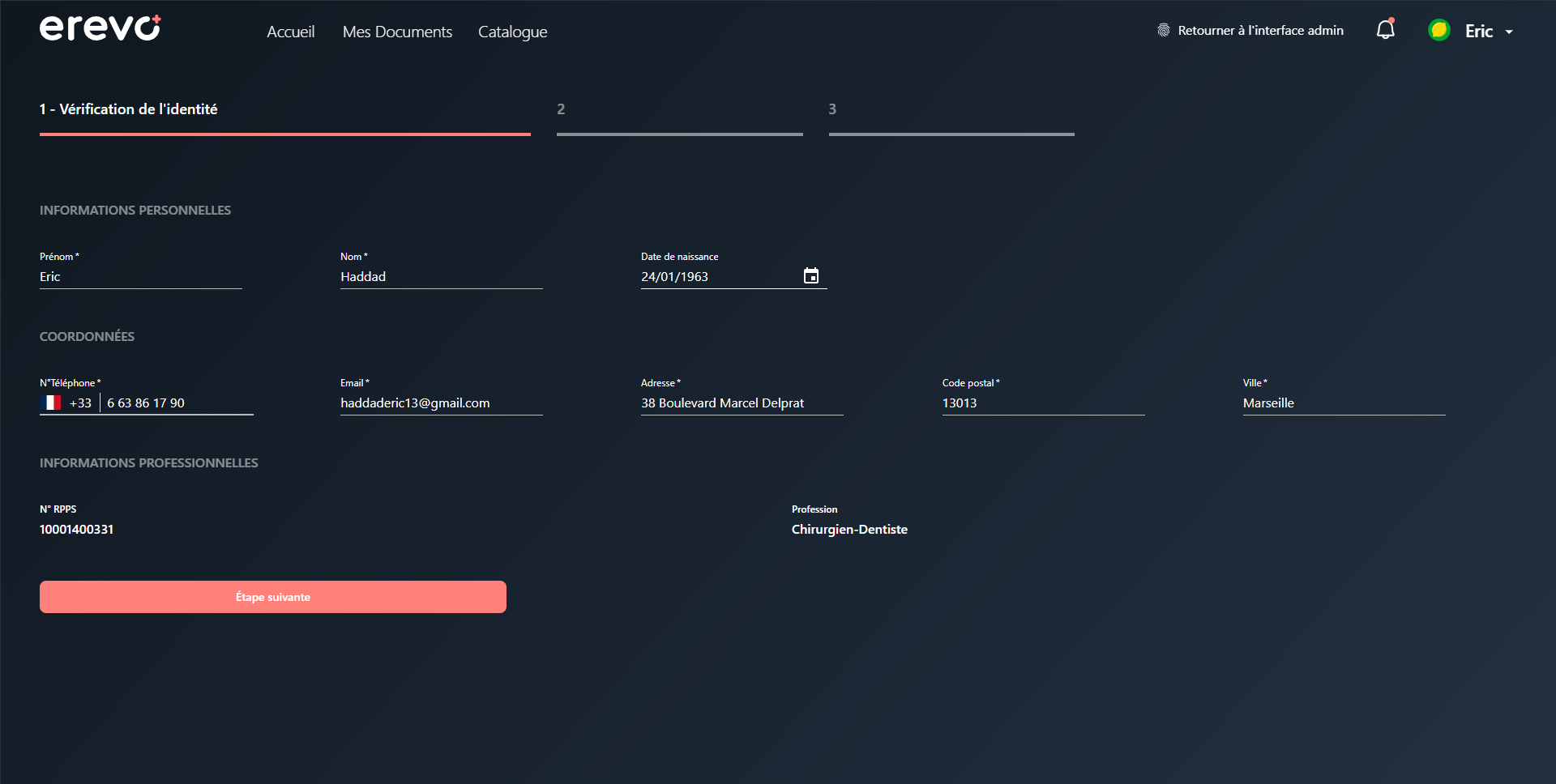
- Un code à 6 chiffres est envoyé automatiquement dès l’arrivée sur cette étape, sur le téléphone personnel de l’apprenant. Sa validité annoncée est de 10 minutes.
- Le lien « Renvoyer un code » devient disponible après 60 secondes (un compte à rebours s’affiche).
- Une erreur de saisie est journalisée et n’interrompt pas le parcours : l’apprenant peut réessayer.
Étape 3 — Lecture et signature du document
Section intitulée « Étape 3 — Lecture et signature du document »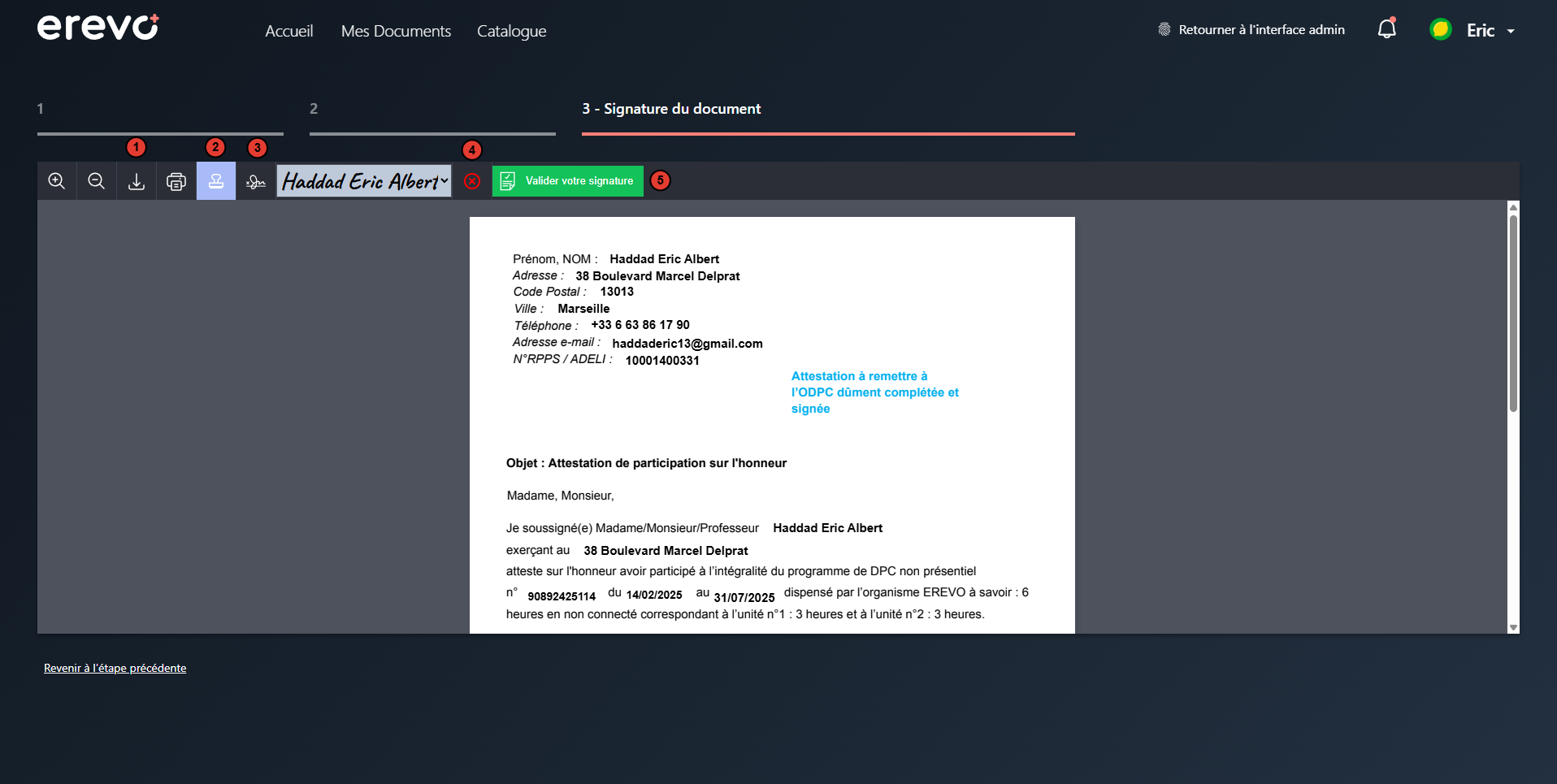
Le document modèle est chargé, puis pré-rempli automatiquement avec les données de l’apprenant et de la formation : nom et prénom (y compris la version DPC si elle diffère), email, téléphone, date de naissance, adresse complète, profession, RPPS, numéro de sécurité sociale, intitulé de la formation, référence organisme, dates de début et de fin, durée, prix.
L’apprenant peut alors :
- Télécharger le document avant de signer ;
- choisir un tampon typographique (un texte manuscrit dans l’une des trois polices proposées), posé automatiquement par défaut ;
- ou passer en mode manuscrit pour signer à la main (souris, pavé tactile, doigt) ;
- effacer pour recommencer ;
- valider définitivement.
Le bouton « Valider votre signature » reste grisé tant que la signature n’a pas été posée ou qu’un champ du document est resté vide.
Au clic sur « Valider », le document part en traitement en arrière-plan. L’apprenant voit d’abord « La signature est en cours de validation… », puis « Document signé avec succès ! » et un bouton « Signer mes autres documents ».
En coulisse, ce traitement : dépose le PDF signé, crée le document de session visible dans « Mes documents », marque la signature attendue comme signée (avec son certificat, son journal et sa date), et en production uniquement dépose le PDF sur la transaction HubSpot en cochant la propriété correspondante du CRM.
Sous le capot
Section intitulée « Sous le capot »- Toutes les actions réalisées dans l’assistant sont enregistrées en base (le journal), y compris les corrections de profil et les échecs de saisie du code SMS.
- Envoi des SMS : automatique en production pour chaque signature, jamais en staging. Un super-administrateur peut temporairement désactiver l’envoi de SMS en production, pour du débogage.
- Une fois signée, l’attestation est disponible dans l’espace « Mes documents » de l’apprenant. L’envoi automatique par email est prévu, mais pas encore en place.