

Administrer les signatures (dashboard)
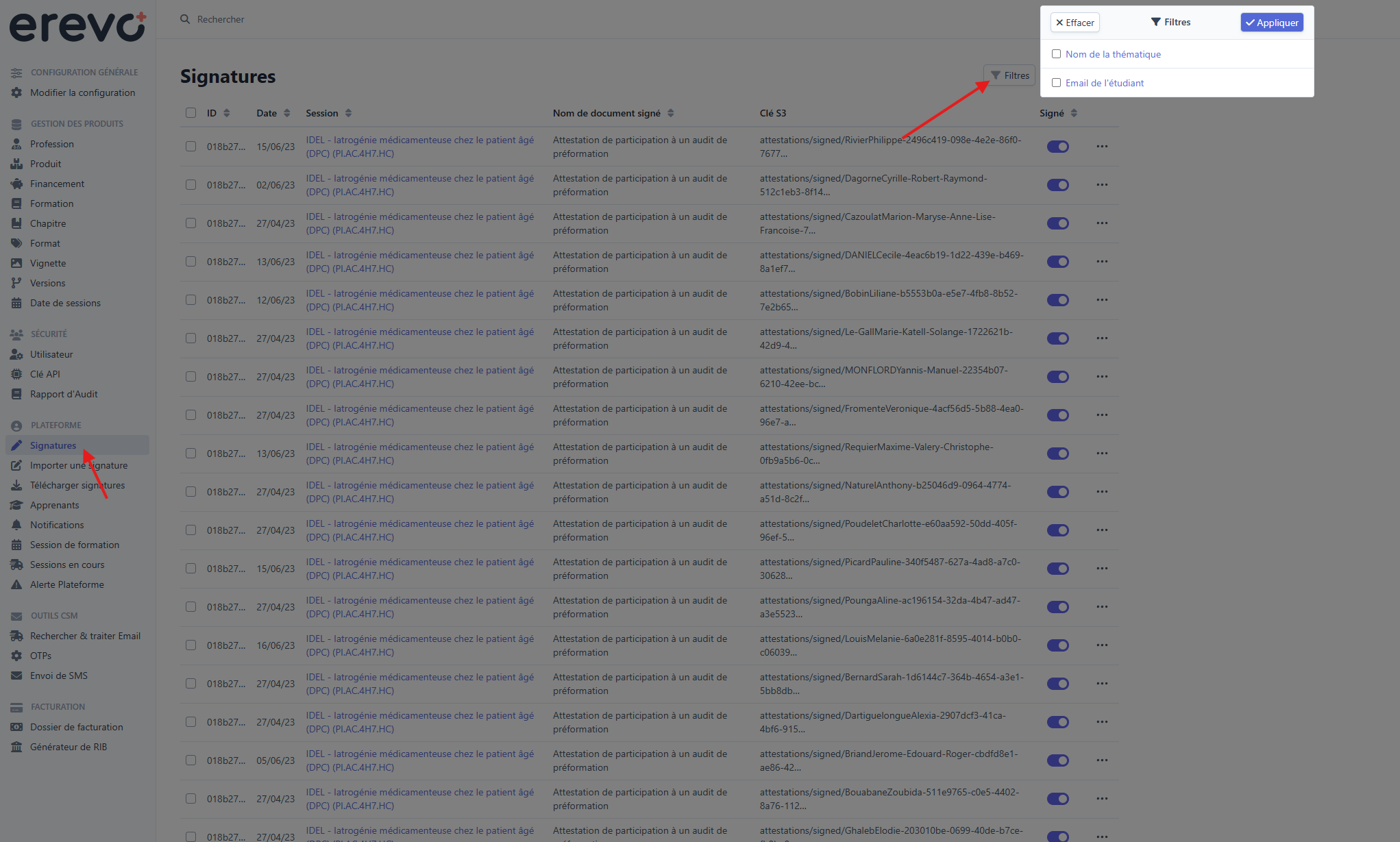
Plateforme > Signatures. L’accès est réservé aux super-administrateurs. On peut filtrer par thématique de formation et par email de l’apprenant.
❌ Invalider une signature
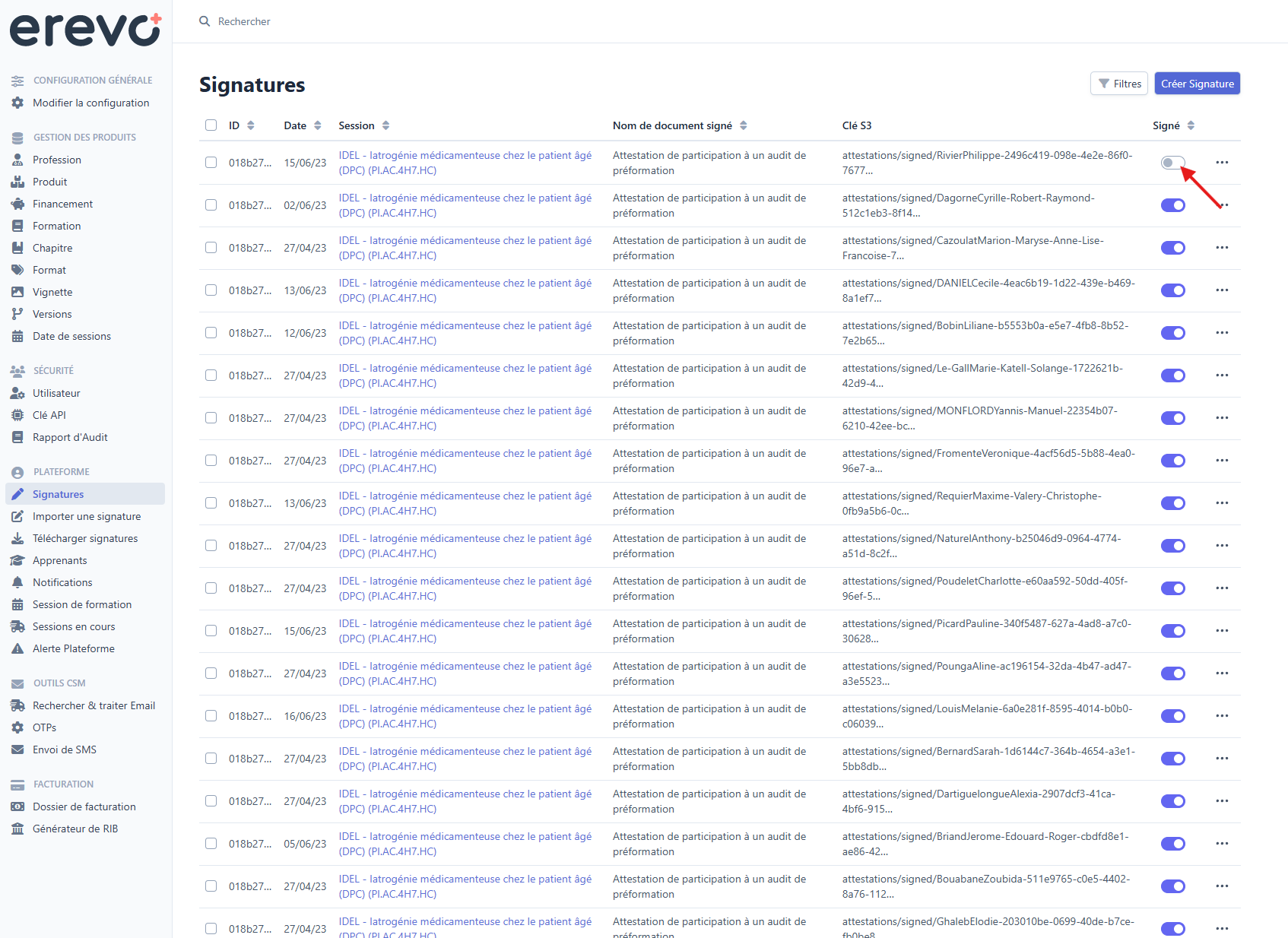
Section intitulée « ❌ Invalider une signature »Décocher la pastille « Signé » remet le dossier à l’état non signé et permet à l’apprenant de signer à nouveau. Si la pastille est grise, la signature est invalidée.
📥 Importer une signature manuellement
Section intitulée « 📥 Importer une signature manuellement »Quand un apprenant a signé hors plateforme (papier, courrier), on peut rattacher le document à la main. Il faut le lien de la transaction HubSpot, le PDF et le type de document (attestation sur l’honneur ou convention de formation). Deux échecs possibles, affichés dans le formulaire : aucune session ne correspond, ou aucune signature du type demandé n’existe sur cette session.
📦 Télécharger une archive de signatures
Section intitulée « 📦 Télécharger une archive de signatures »À partir d’un fichier Excel ou d’une liste d’identifiants CRM, la plateforme produit un ZIP des documents signés. Voir Télécharger une archive de signatures.
Sous le capot
Section intitulée « Sous le capot »Deux entités portent le dispositif, et leurs noms reviennent dans les échanges avec le pôle technique :
esignConsent= le document à signer (le modèle) ;consentApprobation= la signature attendue de l’apprenant.