
Créer un document à signer (back office)
La demande d’intégration d’une signature vient du pôle pédagogique, qui fournit le modèle. Un signal d’alerte fréquent : l’apparition d’un nouveau format EPP (ex. « EPP 16h ») annonce souvent une nouvelle signature à intégrer — un email annonçant le dépôt d’un EPP 16h doit vous mettre la puce à l’oreille.
🧭 Où créer le document
Section intitulée « 🧭 Où créer le document »- Connectez-vous à la plateforme de formation.
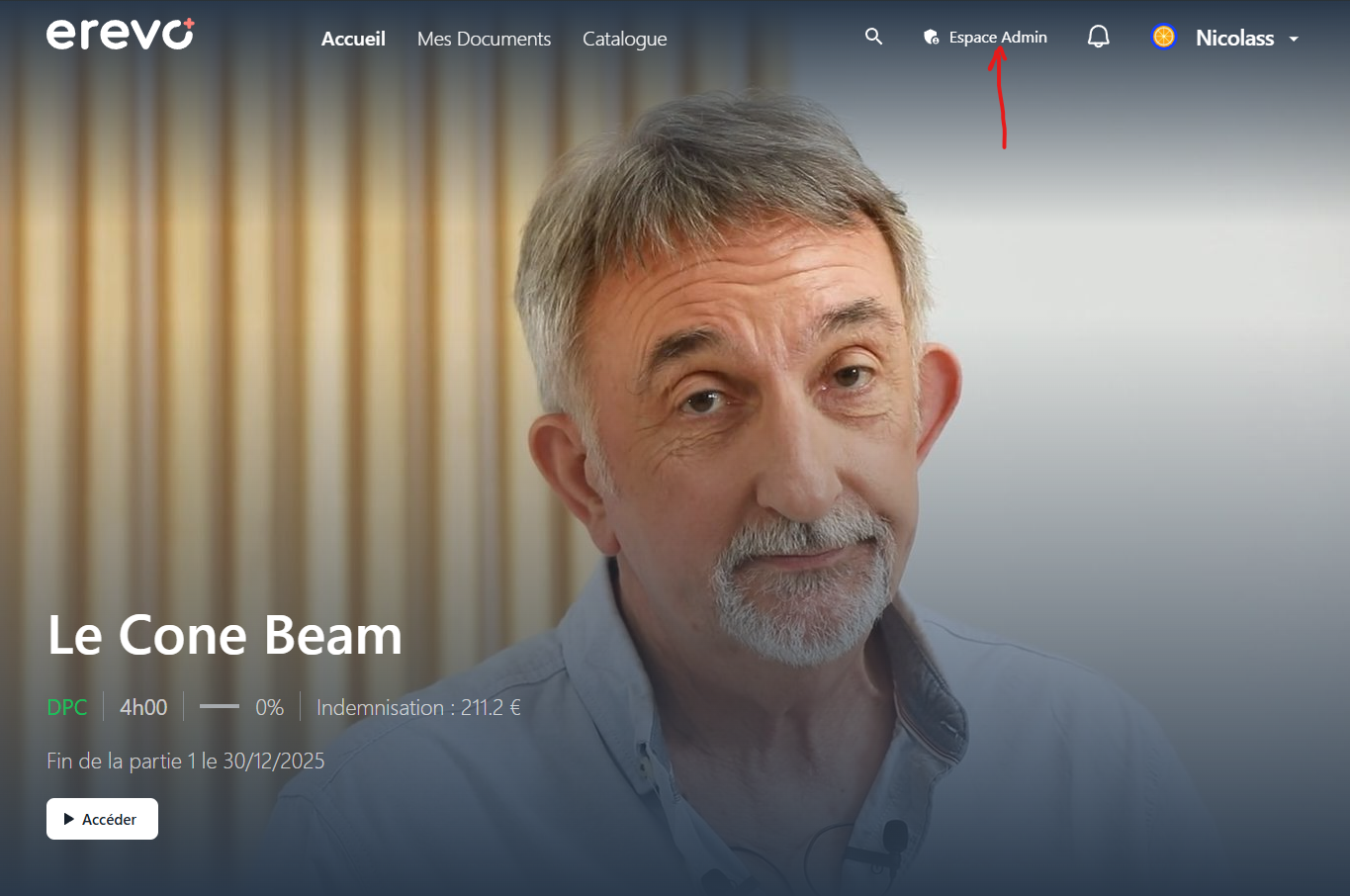
- Cliquez sur « Espace admin ».
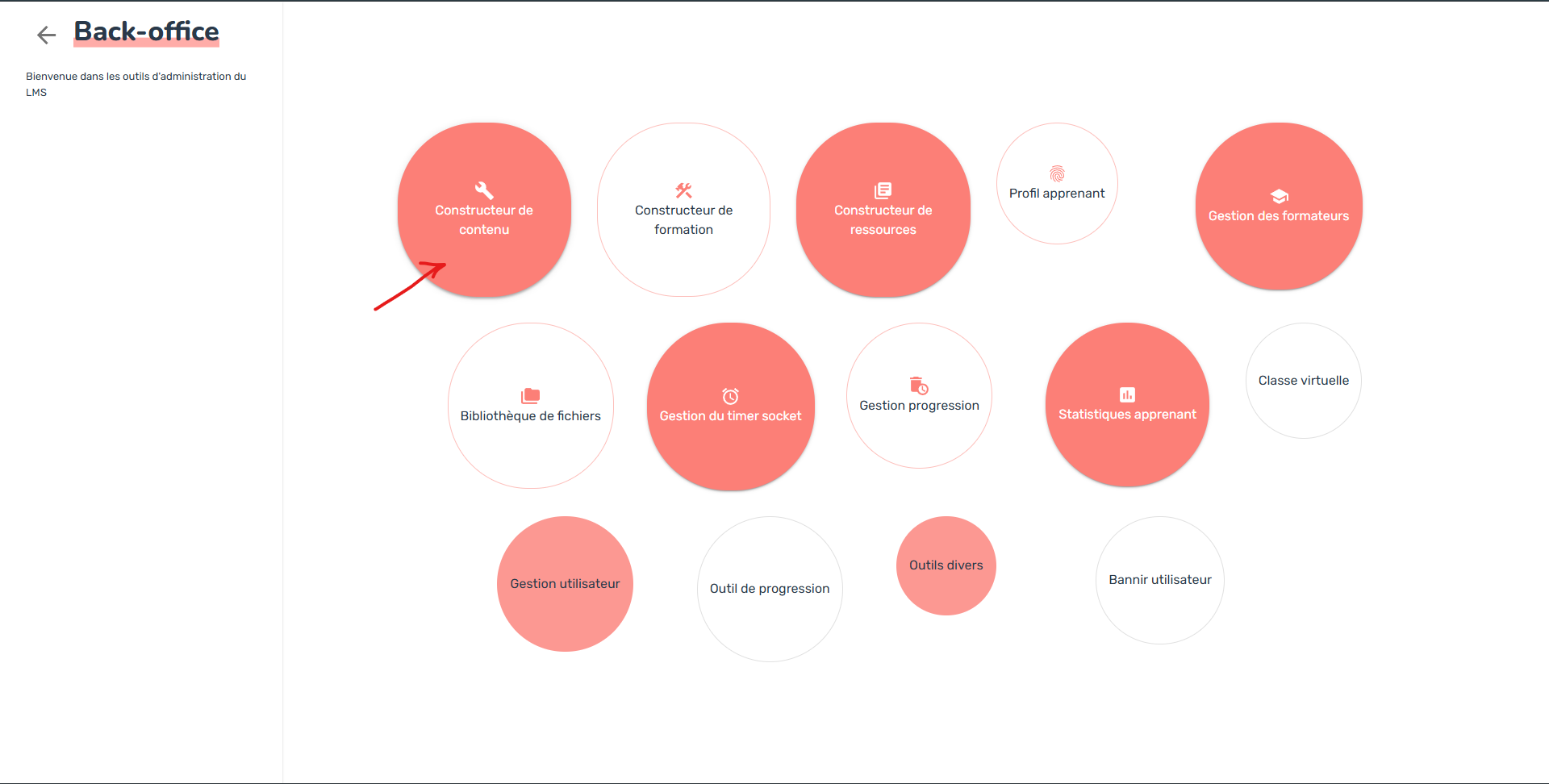
- Dans le back office, cliquez sur « Constructeur de contenu ».
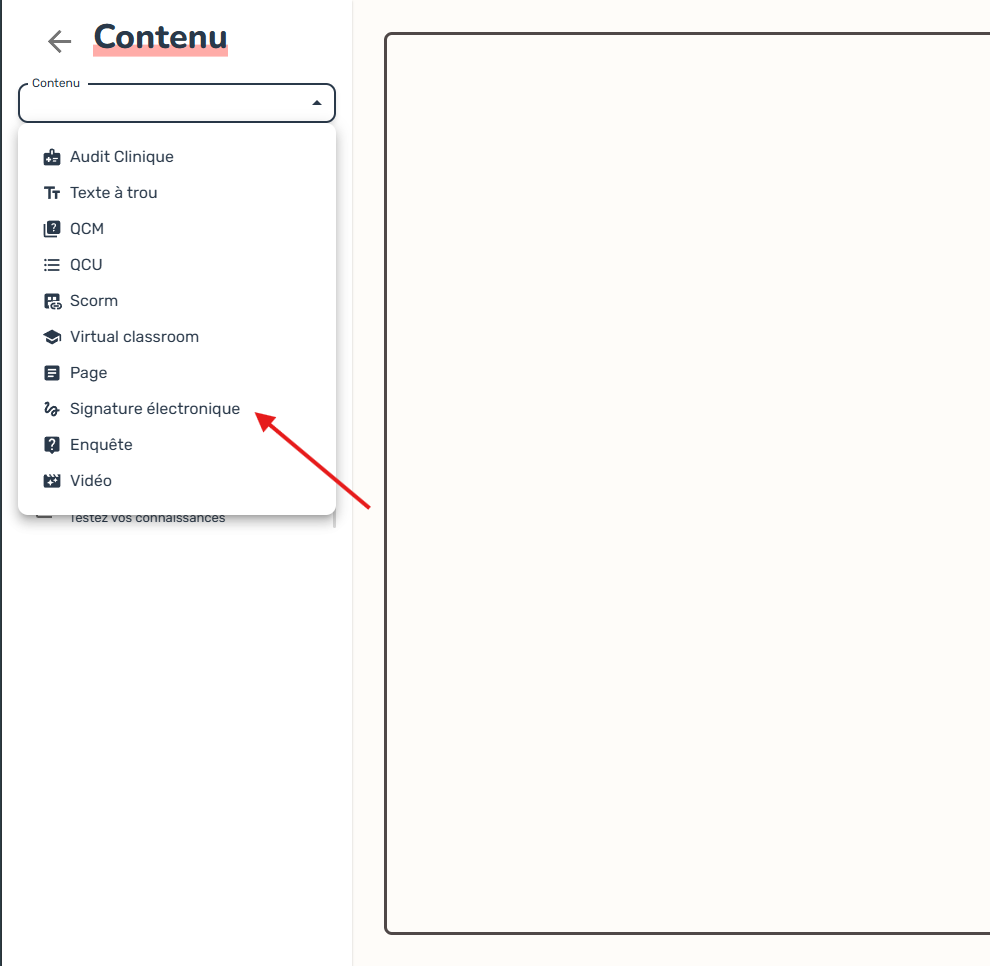
- Sélectionnez le contenu « Signature électronique ».
📋 Les champs à renseigner
Section intitulée « 📋 Les champs à renseigner »- Titre : sert au tri des signatures, invisible pour l’apprenant.
- Nom du document : visible par l’apprenant. Par défaut : « Attestation sur l’honneur ».
- Propriété CRM à mettre à jour après signature : la propriété de transaction cochée une fois la signature faite (par défaut « Dossier signature conforme »).
- Pop-up de rappel : active la fenêtre intrusive dans le parcours dès que la signature est disponible.
- Déclencheur : détermine quand la signature est proposée. Ce que recouvre chaque valeur :
| Déclencheur | Condition technique |
|---|---|
| Au début de la session | date de début plateforme dépassée |
| Session en cours | début dépassé, fin non atteinte |
| Début de phase 3 | date de début de la partie 2 dépassée |
| Fin de session | date de fin dépassée ou progression = 100 % |
| Par niveau de progression | seuil de 10 / 20 / 50 / 80 % atteint |
| Audit phase 3 complété | second audit terminé |
La liste complète, avec ce que l’apprenant voit dans chaque cas, est sur Création et déclenchement.
- Dépendances format / financeur : à quels produits ce document s’applique. Certains documents dépendent exclusivement du financeur (ex. convention de formation FIFPL), du format, ou des deux (ex. attestations sur l’honneur DPC).
📤 Téléverser le document et placer les champs
Section intitulée « 📤 Téléverser le document et placer les champs »- Cliquer sur l’icône « nuage ». Seul le format PDF est accepté.
- Un clic sur un champ l’insère automatiquement en haut à gauche de la page courante ; il faut ensuite le déplacer et le redimensionner à son emplacement final. En sélectionnant plusieurs champs, un bouton d’alignement apparaît.
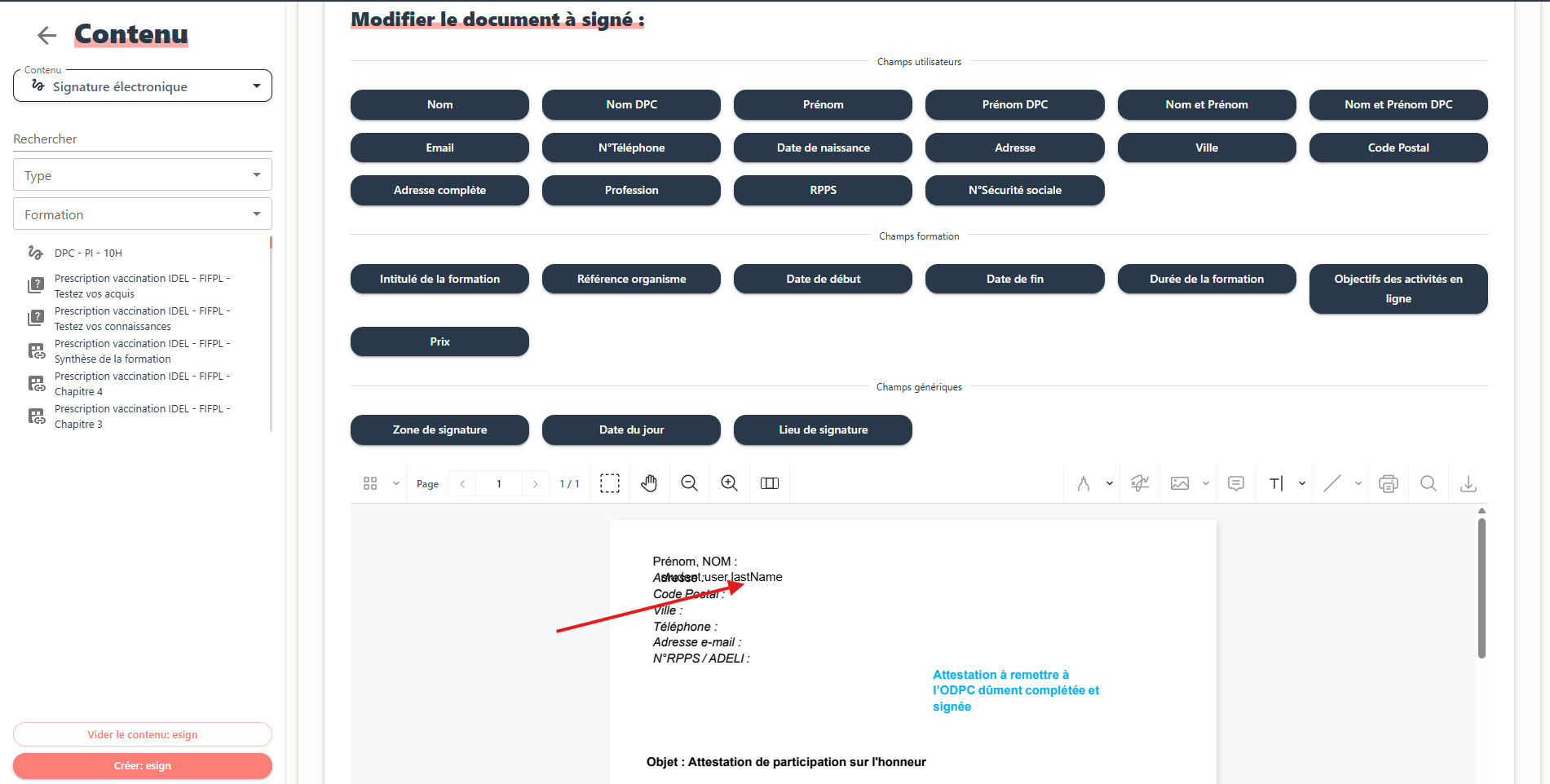
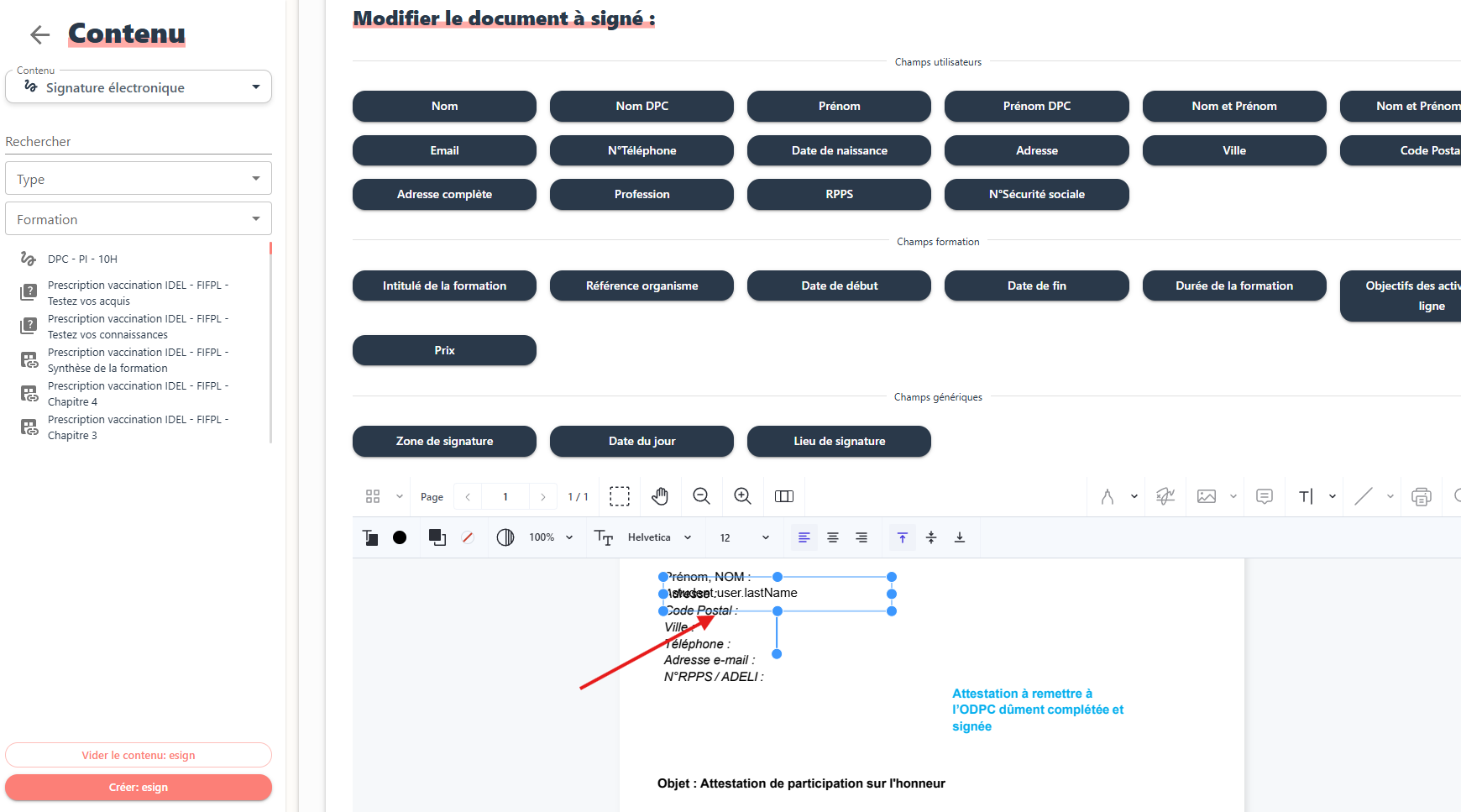
Les champs disponibles : identité (nom, prénom, versions DPC, email, téléphone, date de naissance, adresse, ville, code postal, profession, RPPS, sécurité sociale), formation (intitulé, référence organisme, dates, durée, objectifs, prix), plus la date du jour et le lieu de signature.
📈 Comportement après création
Section intitulée « 📈 Comportement après création »Une fois le document créé, il remonte vers le dashboard et une signature attendue est créée par session correspondant aux filtres — y compris sur les sessions déjà terminées. Le détail de ce rattrapage, et le risque qu’il porte, sont décrits sur Création et déclenchement.