
Les vidéos
🎥 Intégration et fonctionnement du contenu vidéo
Section intitulée « 🎥 Intégration et fonctionnement du contenu vidéo »Depuis 2024, les vidéos sont devenues le contenu central des formations DPC.
Elles sont tournées en studio à Marseille, puis hébergées par l’équipe intégration sur Vimeo.
🛠️ Intégrer une vidéo sur la plateforme
Section intitulée « 🛠️ Intégrer une vidéo sur la plateforme »📌 Prérequis
Section intitulée « 📌 Prérequis »Pour intégrer une vidéo, vous devez :
- Avoir au minimum le rôle d’intégrateur
- Accéder à l’espace administrateur
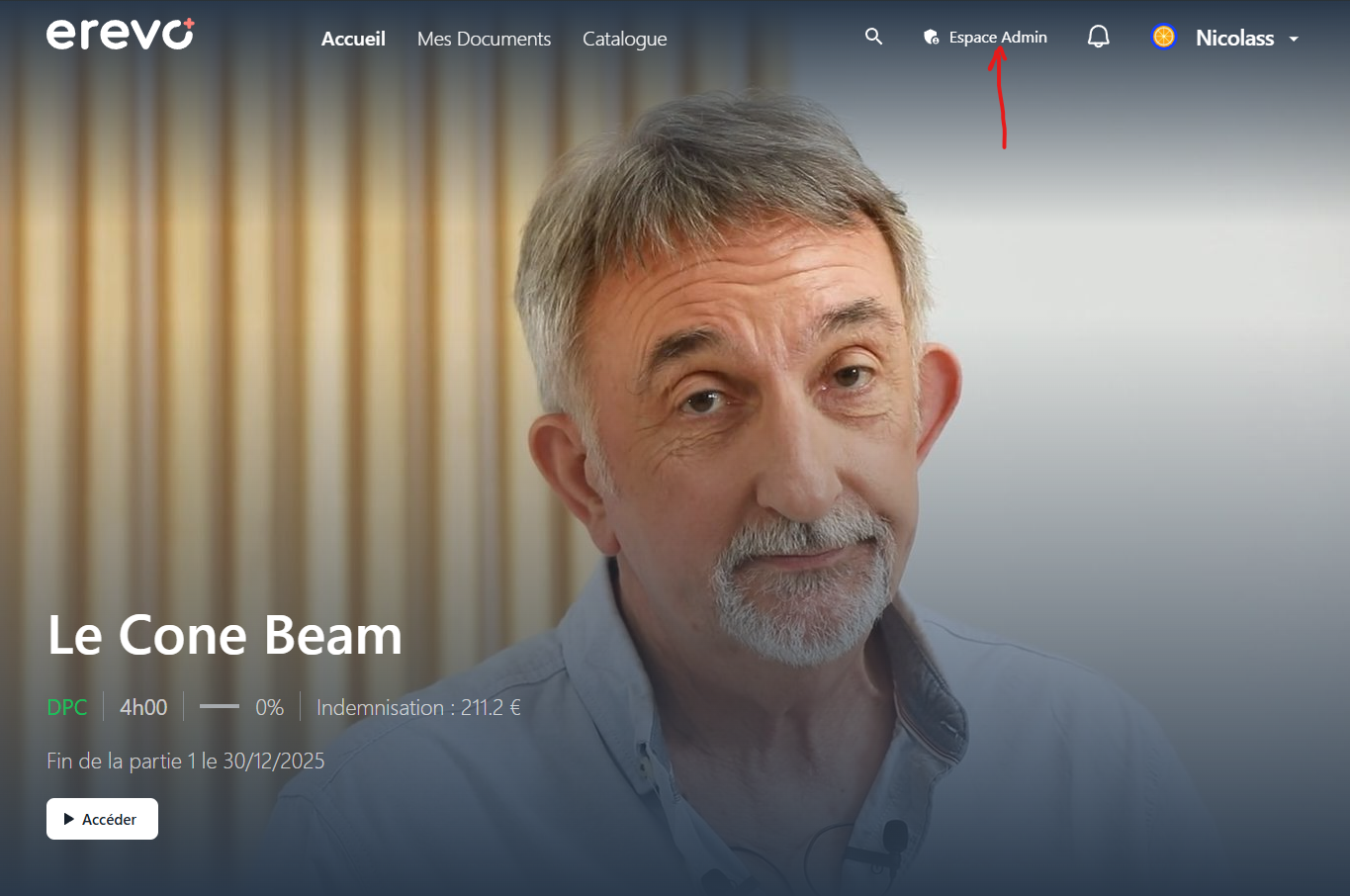
- Naviguer vers le Constructeur de contenu
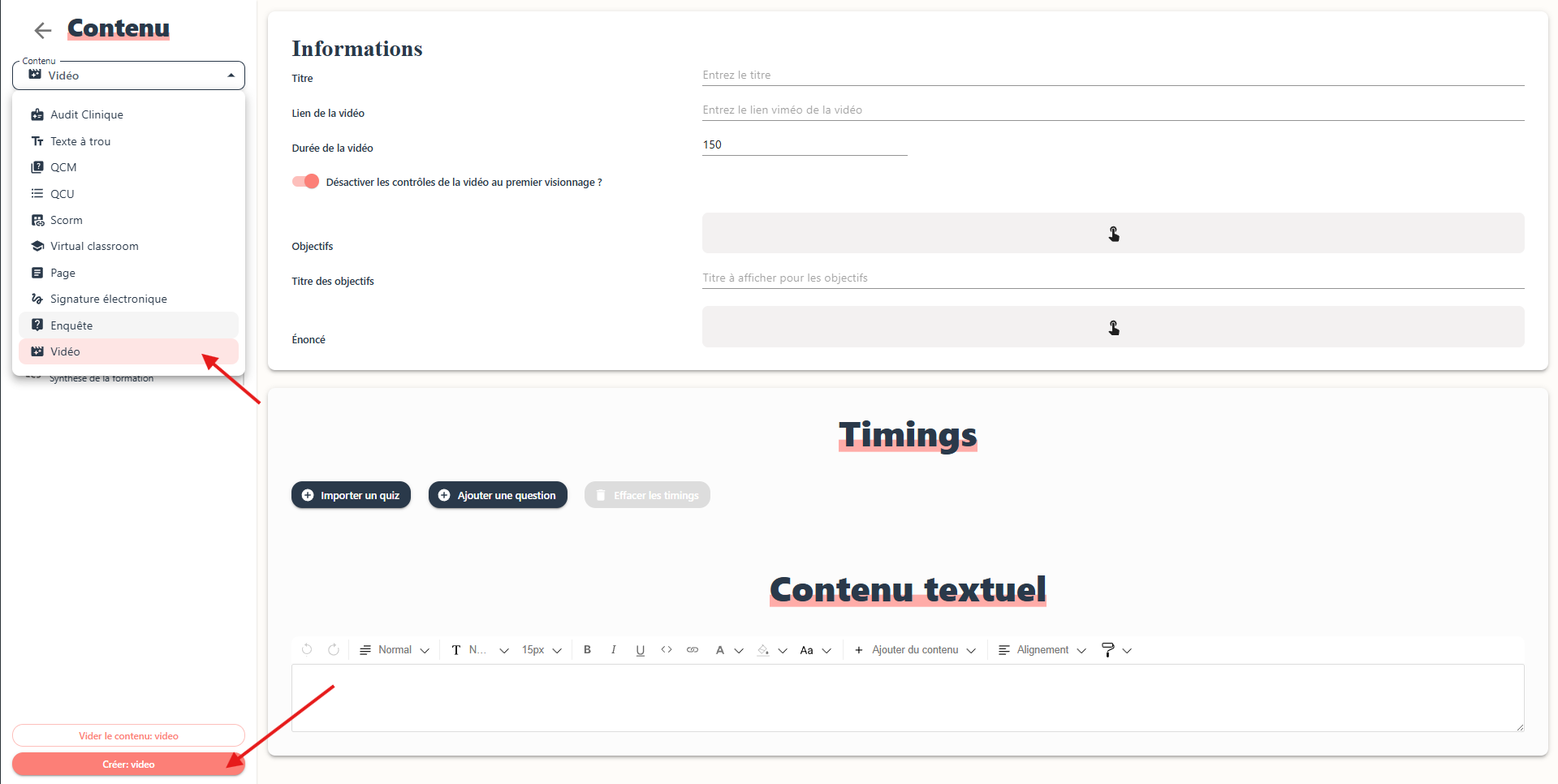
- Sélectionner un contenu de type “Vidéo”
✏️ Champs à renseigner
Section intitulée « ✏️ Champs à renseigner »Une fois sur l’éditeur de contenu vidéo, vous devrez compléter plusieurs champs :
| Champ | Description |
|---|---|
| Titre de la vidéo | Purement indicatif, non visible pour l’apprenant |
| Lien de la vidéo | Lien direct vers la vidéo hébergée sur Vimeo |
| Durée de la vidéo | En secondes (valeur numérique uniquement) |
| Désactiver les contrôles ? | Si activé, l’utilisateur ne pourra pas avancer la vidéo au premier visionnage |
| Objectifs | Résumé des objectifs pédagogiques, affichés sous la vidéo |
| Titre des objectifs | Intitulé général de la section objectifs |
| Énoncé | (Champ obsolète, non utilisé à ce jour) |
| Contenu textuel | Texte complémentaire affiché sous les objectifs |
🎯 Timings interactifs
Section intitulée « 🎯 Timings interactifs »Les timings correspondent à des moments clés de la vidéo.
Ils permettent d’ajouter des interactions avec l’utilisateur, notamment des questions sous forme de quiz vidéo.
Vous pouvez :
- Importer un quiz traditionnel et convertir les questions en timings
- Ou créer un quiz vidéo complet directement via ces paramètres
🧩 Paramètres des timings
Section intitulée « 🧩 Paramètres des timings »| Champ | Fonction |
|---|---|
| Durée d’une question | Durée (en secondes) pendant laquelle l’utilisateur doit répondre avant que la vidéo reprenne |
| Afficher le quiz à | Seconde à laquelle le quiz s’affiche dans la vidéo |
| Masquer le quiz à | Seconde à partir de laquelle le quiz disparaît |
| Pause à | Seconde où la vidéo se met en pause pour laisser le temps de répondre |
📘 Pour plus d’informations sur la création des quiz, cliquez ici.
▶️ Comportement de la vidéo dans la formation
Section intitulée « ▶️ Comportement de la vidéo dans la formation »Une fois créée, la vidéo est intégrée à la formation via une balise iframe utilisant l’URL Vimeo renseignée.
🔐 Contrôles et restrictions
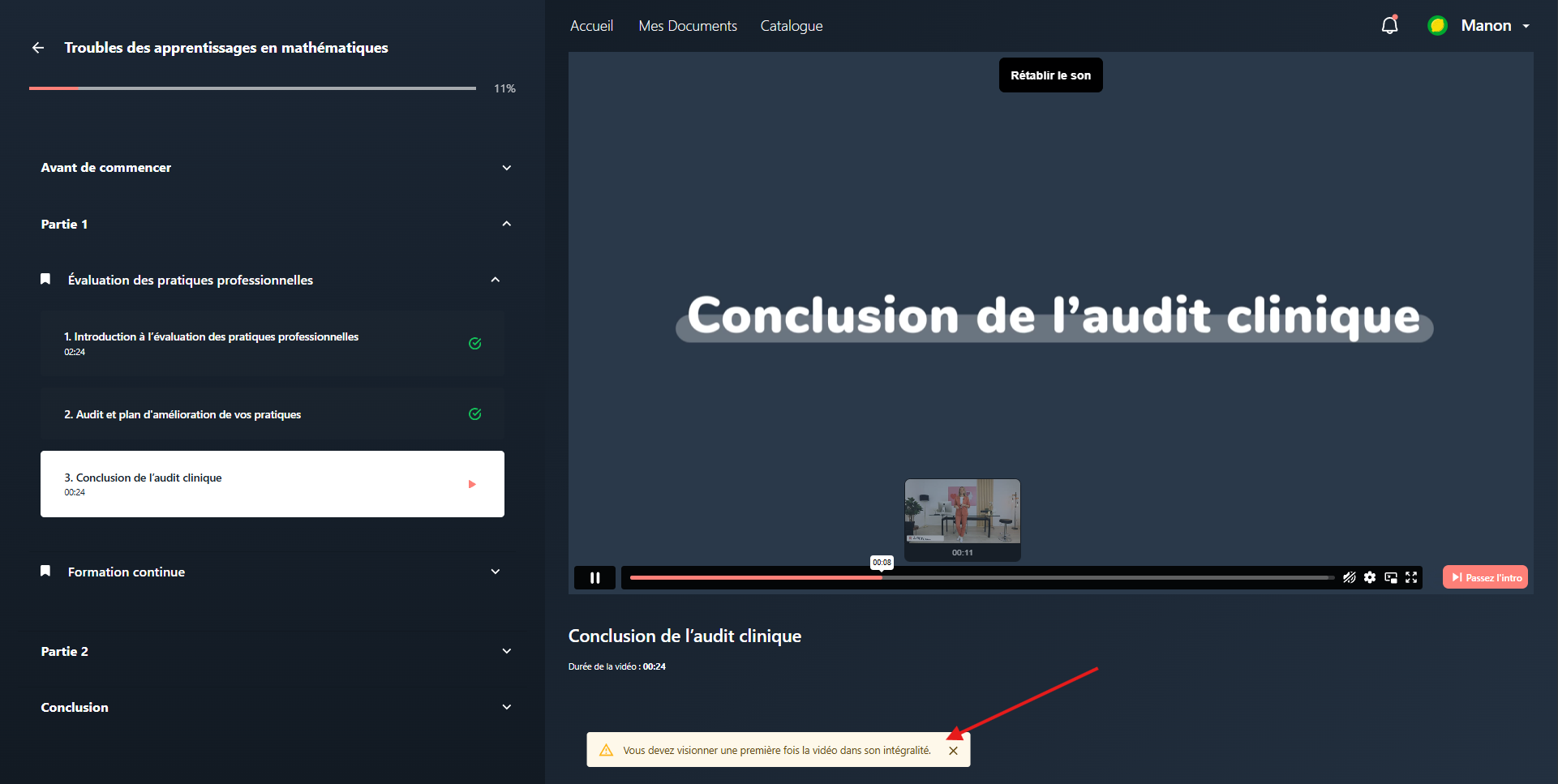
Section intitulée « 🔐 Contrôles et restrictions »- Si l’option “désactiver les contrôles” est activée, l’apprenant ne peut pas avancer la vidéo lors du premier visionnage.
- Un message d’erreur s’affichera en bas de la vidéo en cas de tentative.
- Cette restriction ne s’applique pas :
- Si le module est complété
- Si la formation est en progression libre
- Si l’utilisateur dispose d’un rôle spécial
➡️ L’utilisateur peut néanmoins revenir en arrière à tout moment.
⏭️ Fonctions de lecture spécifiques
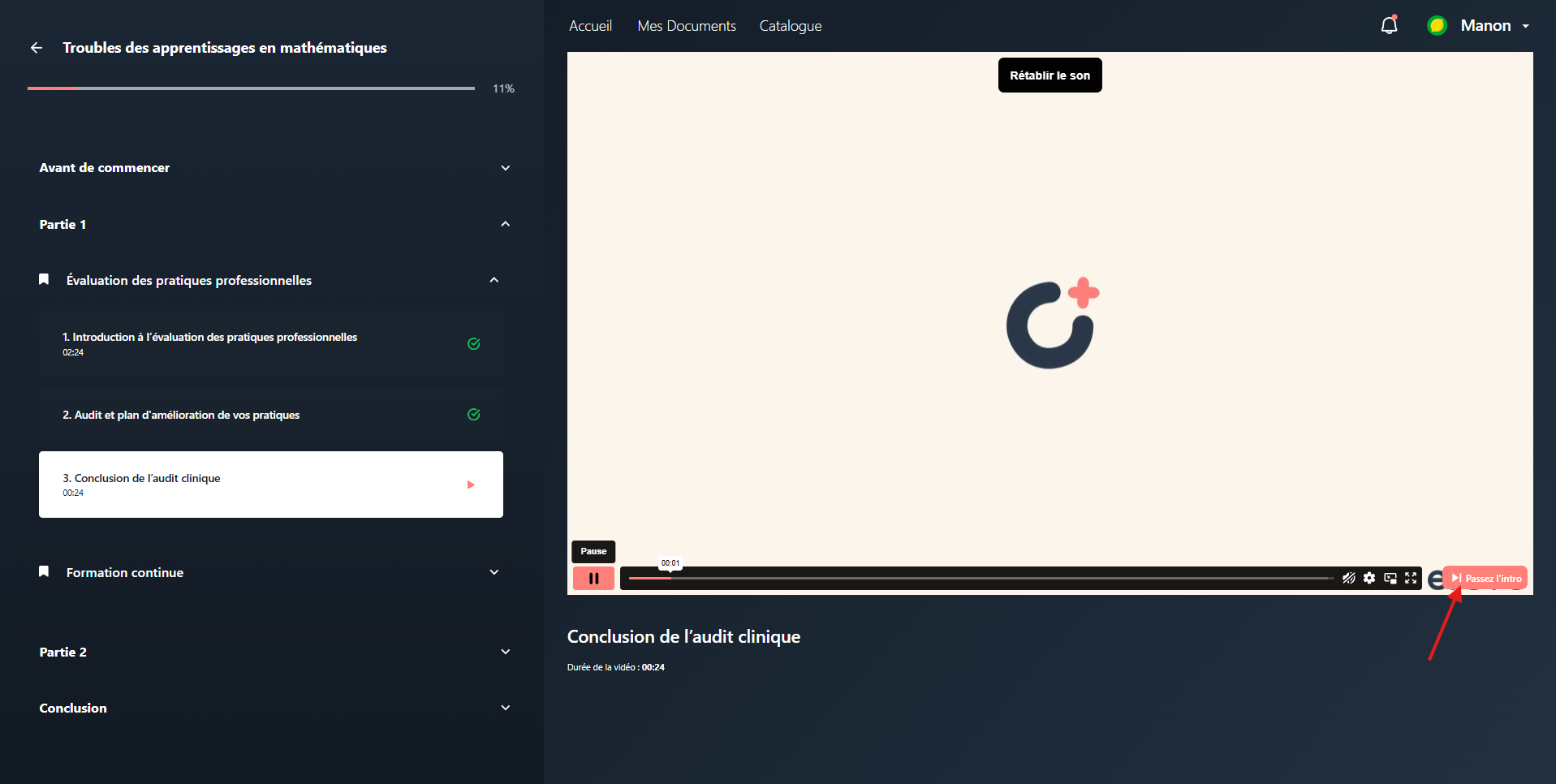
Section intitulée « ⏭️ Fonctions de lecture spécifiques »- Intro de la vidéo “skippable” : un bouton permet de passer l’introduction.
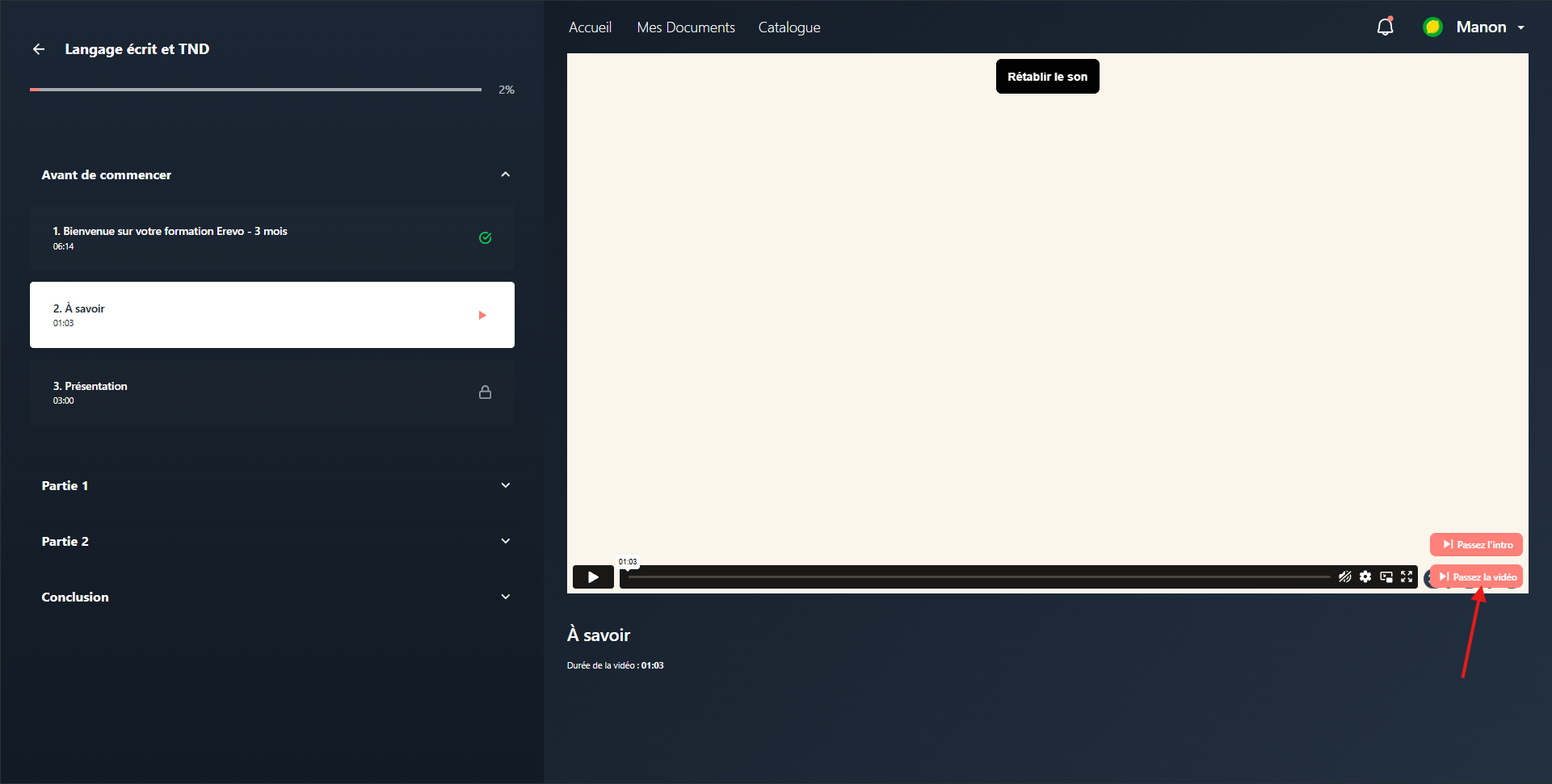
- Si le module est configuré comme “non obligatoire”, l’utilisateur peut ignorer la vidéo sans la regarder entièrement.
- Quiz vidéo : surcouche interactive s’activant à des moments précis. Pour plus de détails, voir la section Quiz.
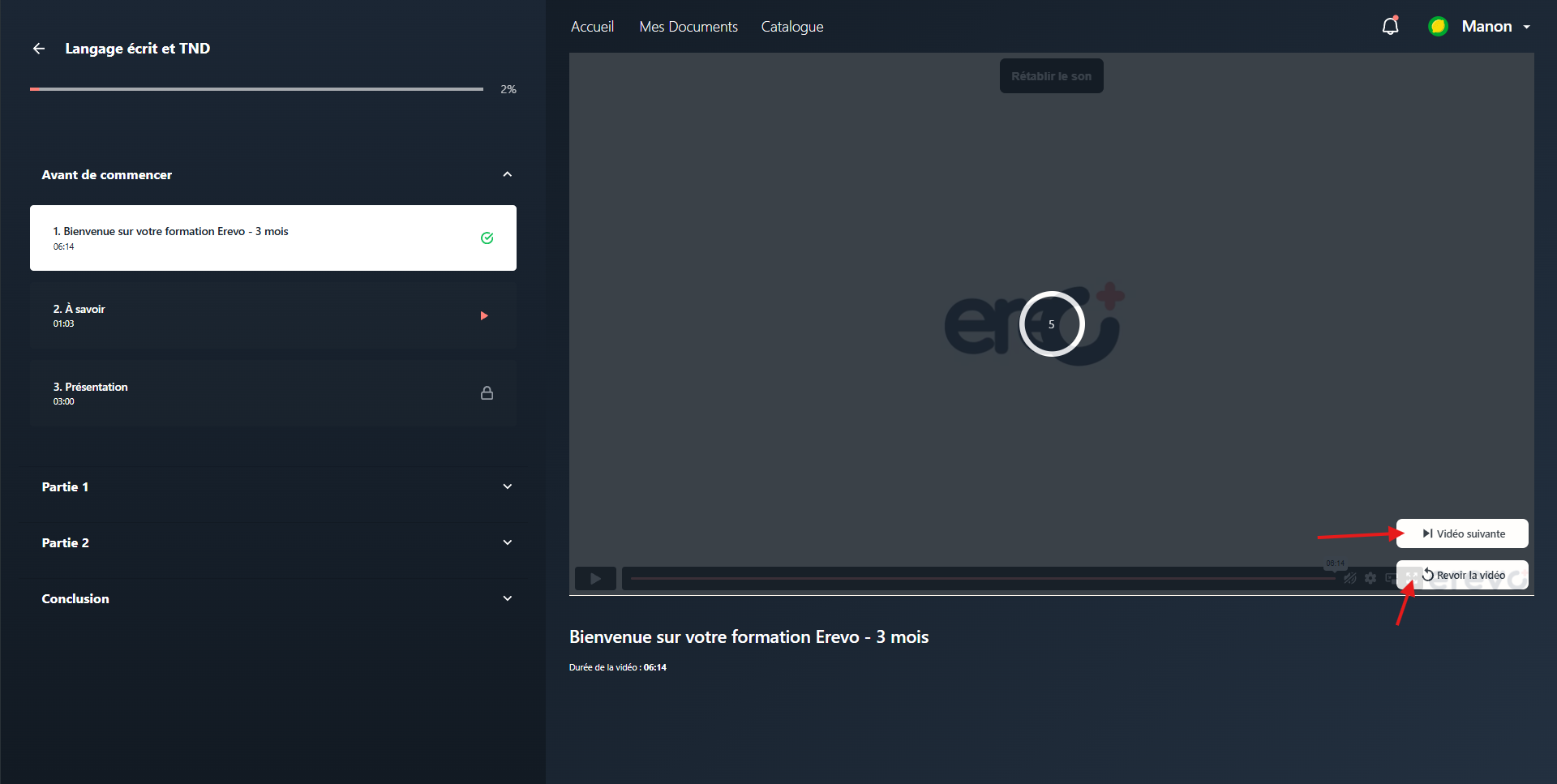
- À la fin de la vidéo :
- La plateforme attend 5 secondes avant de rediriger automatiquement vers le module suivant
- L’utilisateur peut aussi revoir la vidéo manuellement
✅ Résumé
Section intitulée « ✅ Résumé »| Fonction | Comportement |
|---|---|
| Blocage des contrôles | Activé uniquement au premier visionnage si configuré |
| Quiz vidéo intégré | Activable via timings |
| Lecture conditionnée | Dépend du statut du module et des droits utilisateur |
| Vidéo “non obligatoire” | Peut être passée sans la visionner |
| Redirection automatique | Vers le module suivant après 5 secondes |
| Possibilité de revoir la vidéo | ✅ Oui |