

Navigation au sein d'un cours
🧭 Navigation dans une formation
Section intitulée « 🧭 Navigation dans une formation »La navigation dans une formation peut se faire selon deux logiques principales :
- Progression linéaire
- Progression libre
Certaines formations, comme les formats full EPP, utilisent une progression mixte : le parcours est d’abord linéaire, puis devient libre une fois certaines conditions remplies (ex. audit complété).
🧩 Cas dans lesquels la progression est libre
Section intitulée « 🧩 Cas dans lesquels la progression est libre »Par défaut, toutes les formations sont en progression linéaire.
La progression libre s’applique uniquement dans les cas suivants :
- ✅ Formation accessible après une classe virtuelle
- ✅ Formations offertes ou autofinancées
- ✅ Programme intégré EPP : uniquement sur la partie formation continue, et uniquement si l’audit initial a été complété
👁️ Affichage et comportement
Section intitulée « 👁️ Affichage et comportement »🎓 Progression pédagogique
Section intitulée « 🎓 Progression pédagogique »- Dans une progression linéaire, la progression pédagogique est affichée classiquement.
- Dans une progression libre, pour des raisons de cohérence UX, la progression pédagogique est masquée.
🔒 Icônes de navigation
Section intitulée « 🔒 Icônes de navigation »Les icônes associées aux modules changent selon l’état du parcours :
| État du module | Icône | Visibilité selon le mode |
|---|---|---|
| Non débuté (verrouillé) | 🔒 Cadenas gris | Affiché uniquement si le blocage est lié à une partie (pas à un module individuel) |
| En cours | ▶️ Play orange | Affiché dans tous les cas |
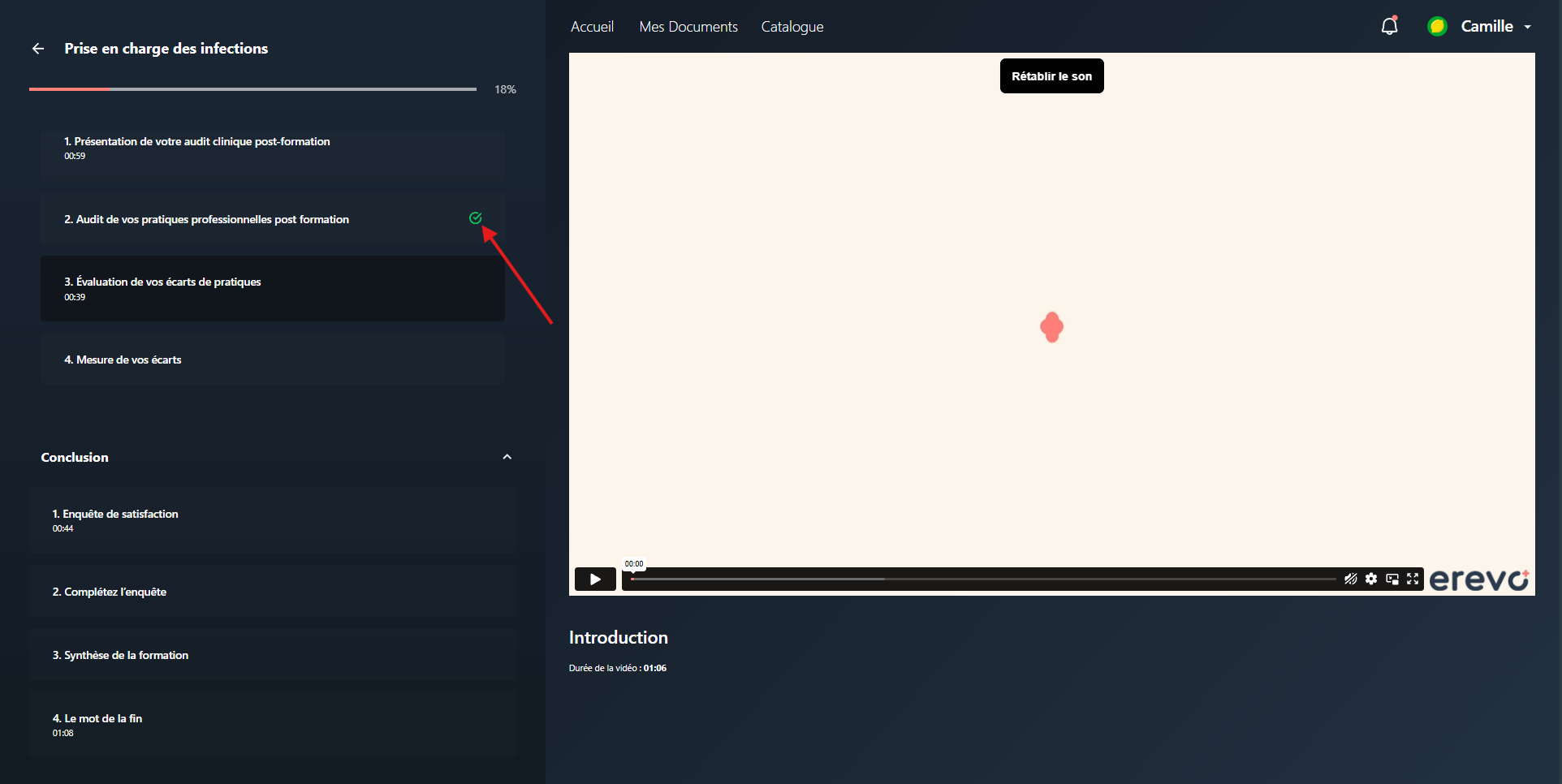
| Complété | ✅ Check vert | Affiché si le module est terminé, quel que soit le mode de progression |
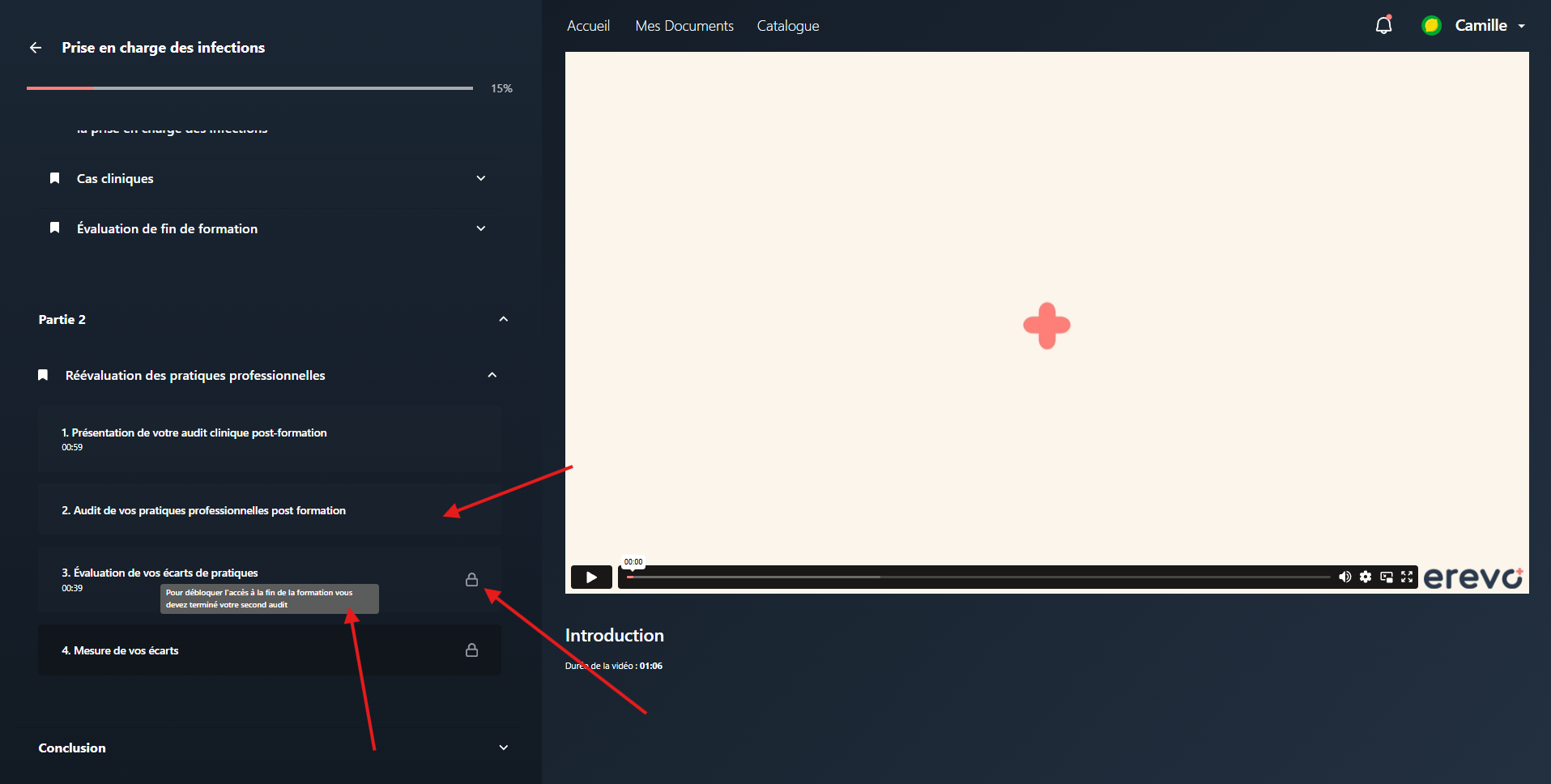
💡 En cas de module bloqué (ex. progression linéaire), un infobulle apparaît au survol du module avec une explication du blocage (prérequis non rempli, contrainte de date, etc.).
📸 Scénarios de navigation (avec captures d’écran) “En cours de création”
Section intitulée « 📸 Scénarios de navigation (avec captures d’écran) “En cours de création” »Les scénarios suivants décrivent les états possibles selon les contextes de formation :
1. 🔁 Progression linéaire classique
Section intitulée « 1. 🔁 Progression linéaire classique »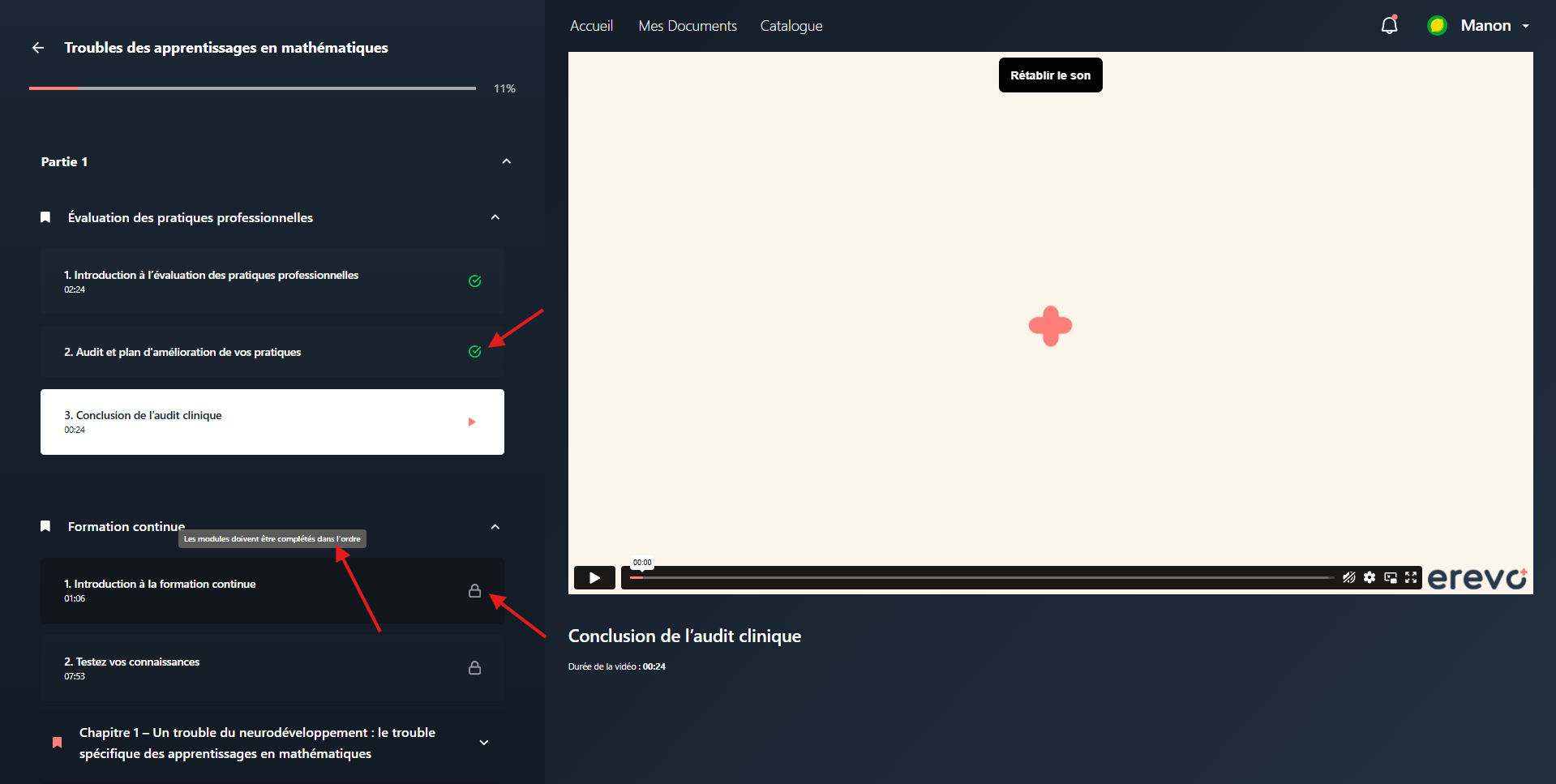
- Modules non débutés : 🔒 cadenas gris
- Modules en cours : ▶️ play orange
- Modules complétés : ✅ check vert
- Info-bulle explicative en cas de blocage (souris survolant le module)
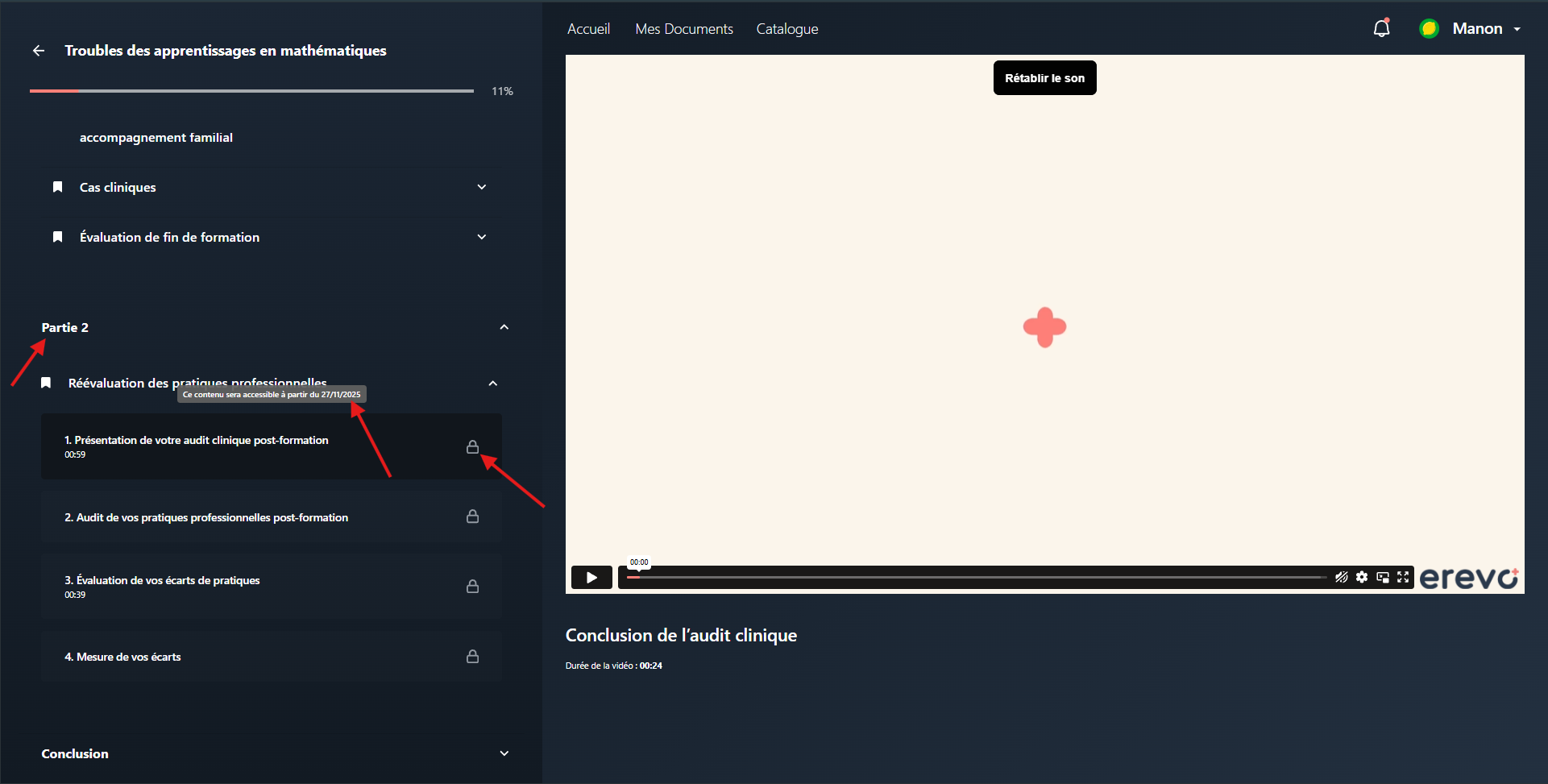
2. 🧩 Progression libre – Programme intégré (Full EPP) – Audit initial non complété
Section intitulée « 2. 🧩 Progression libre – Programme intégré (Full EPP) – Audit initial non complété »- Navigation restreinte malgré mode libre
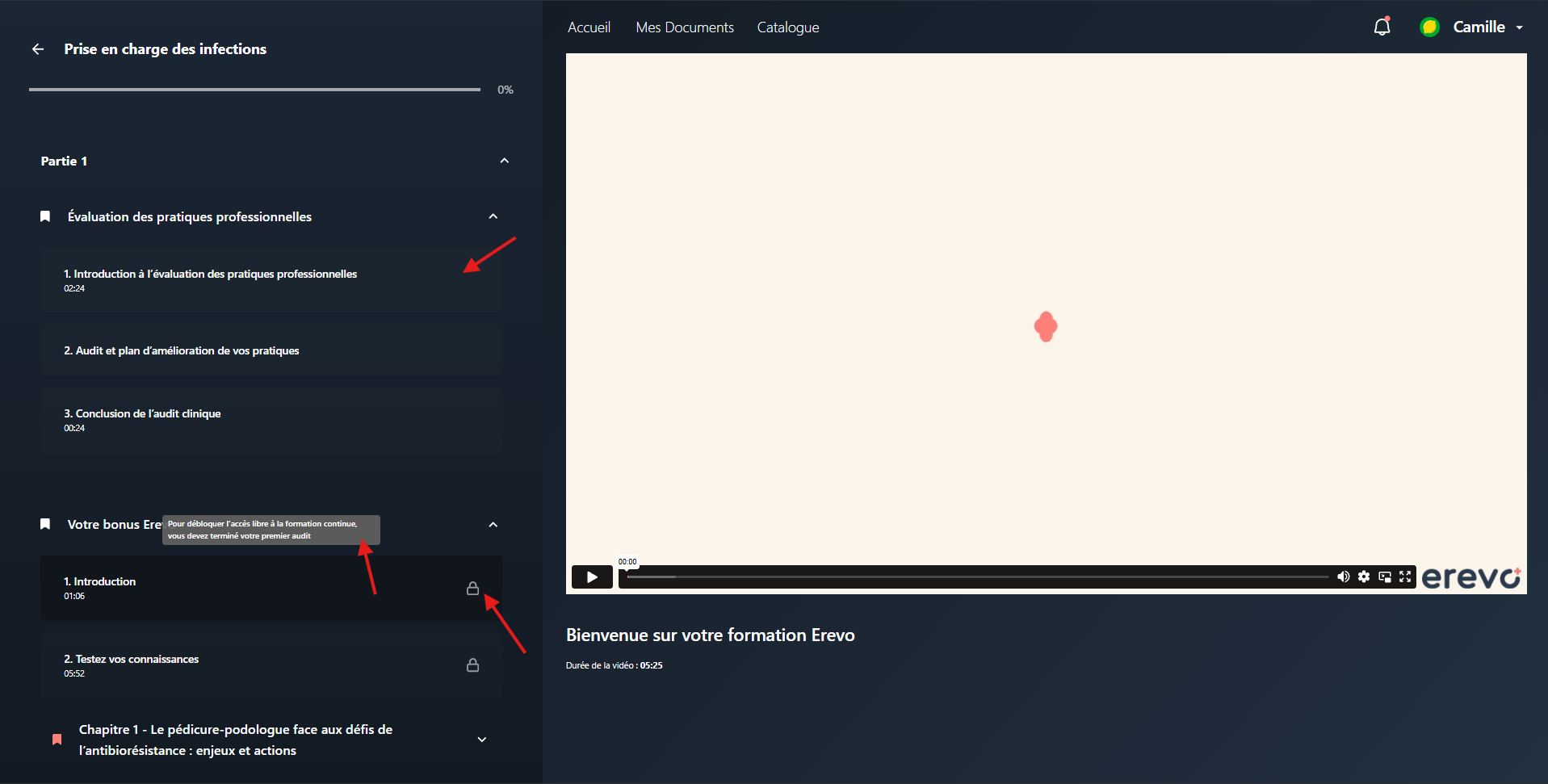
- Blocage lié à l’absence d’audit
- Modules verrouillés hors partie 1
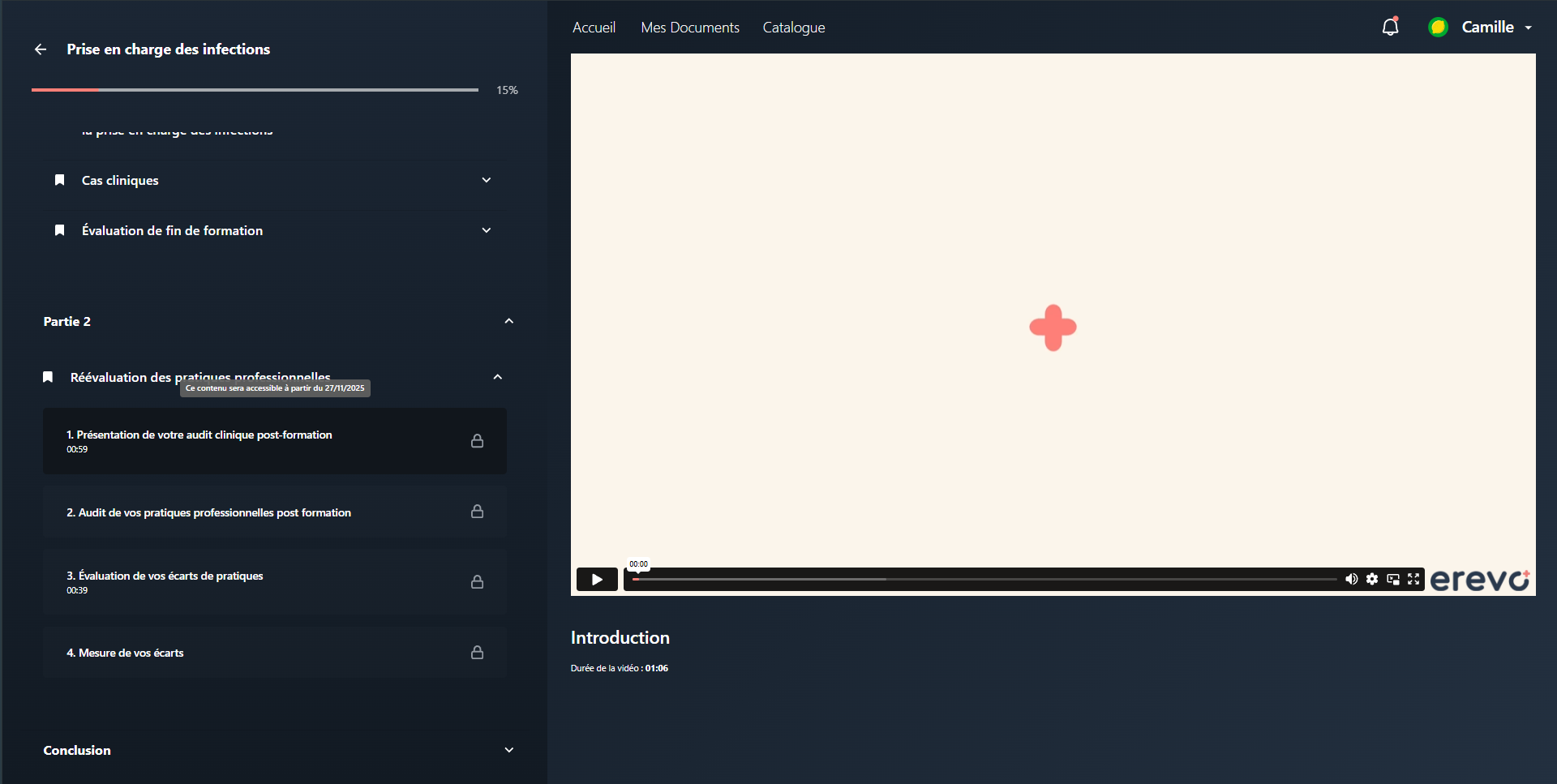
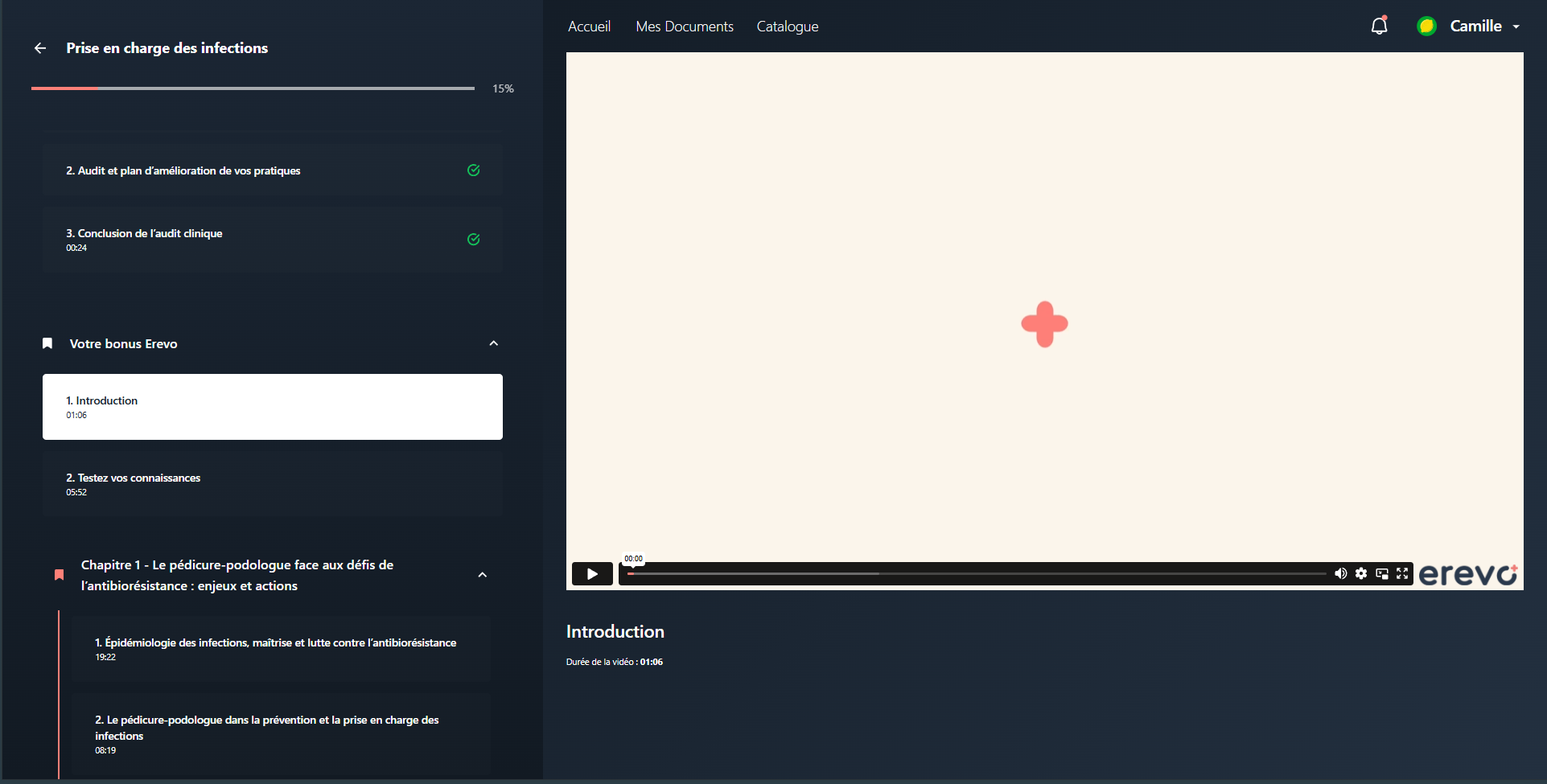
3. 🧩 Progression libre – Programme intégré (Full EPP) – Audit initial complété
Section intitulée « 3. 🧩 Progression libre – Programme intégré (Full EPP) – Audit initial complété »- Accès libre aux modules de la partie formation continue
- Icône 🔒 visible uniquement sur les parties bloquées par date ou phase
4. 🧩 Progression libre – Programme intégré (Full EPP) – Partie 2 – Audit final non complété
Section intitulée « 4. 🧩 Progression libre – Programme intégré (Full EPP) – Partie 2 – Audit final non complété »- Modules de la partie 2 potentiellement restreints
- Navigation libre partielle
5. 🧩 Progression libre – Programme intégré (Full EPP) – Partie 2 – Audit final complété
Section intitulée « 5. 🧩 Progression libre – Programme intégré (Full EPP) – Partie 2 – Audit final complété »- Accès libre à tous les modules
- Icône de complétion active
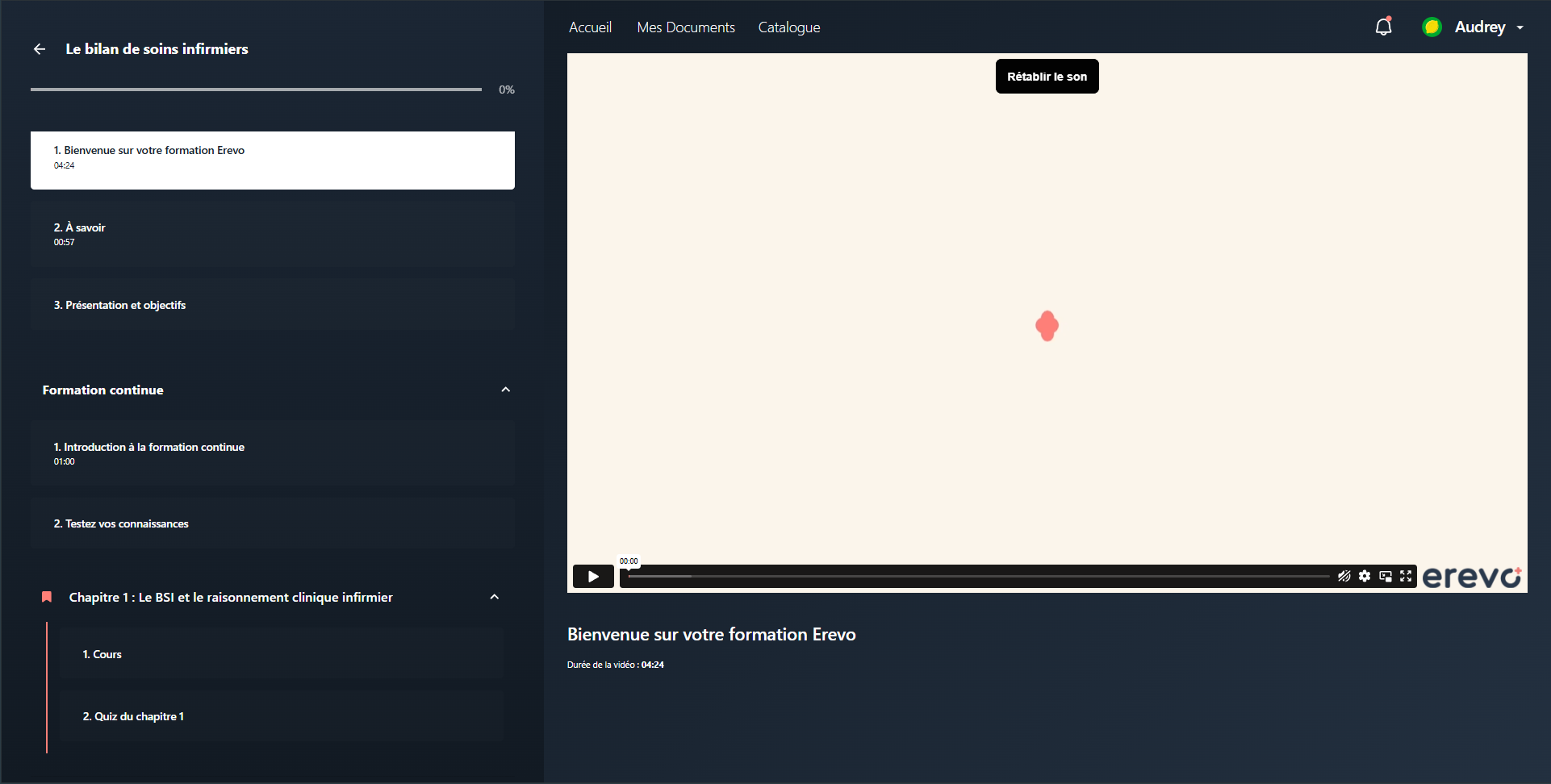
6. 📺 Progression libre – Formation après classe virtuelle
Section intitulée « 6. 📺 Progression libre – Formation après classe virtuelle »- Navigation entièrement libre dès mise à disposition
- Affichage simplifié sans suivi de progression linéaire
🔍 Résumé
Section intitulée « 🔍 Résumé »| Mode | Affichage progression | Blocage par module | Blocage par phase | Icône cadenas | Icône progression |
|---|---|---|---|---|---|
| Linéaire | ✅ Affichée | ✅ Oui | ✅ Oui | ✅ Oui | ✅ Oui |
| Libre (EPP partiel) | ❌ Masquée | ❌ Non | ✅ Oui | ✅ Partiel | ✅ Complété seulement |
| Libre (classe virtuelle) | ❌ Masquée | ❌ Non | ❌ Non | ❌ Non | ✅ Complété seulement |