

Signature apprenant
✅ Signature sur la plateforme
Section intitulée « ✅ Signature sur la plateforme »Lorsque les critères de déclenchement définis dans le back office sont remplis, l’apprenant voit apparaître une invitation à signer électroniquement un document.
Cette invitation peut s’afficher à travers plusieurs points d’entrée sur la plateforme.
🔍 Points d’entrée de la signature
Section intitulée « 🔍 Points d’entrée de la signature »L’accès à la signature est proposé à l’apprenant via les emplacements suivants :
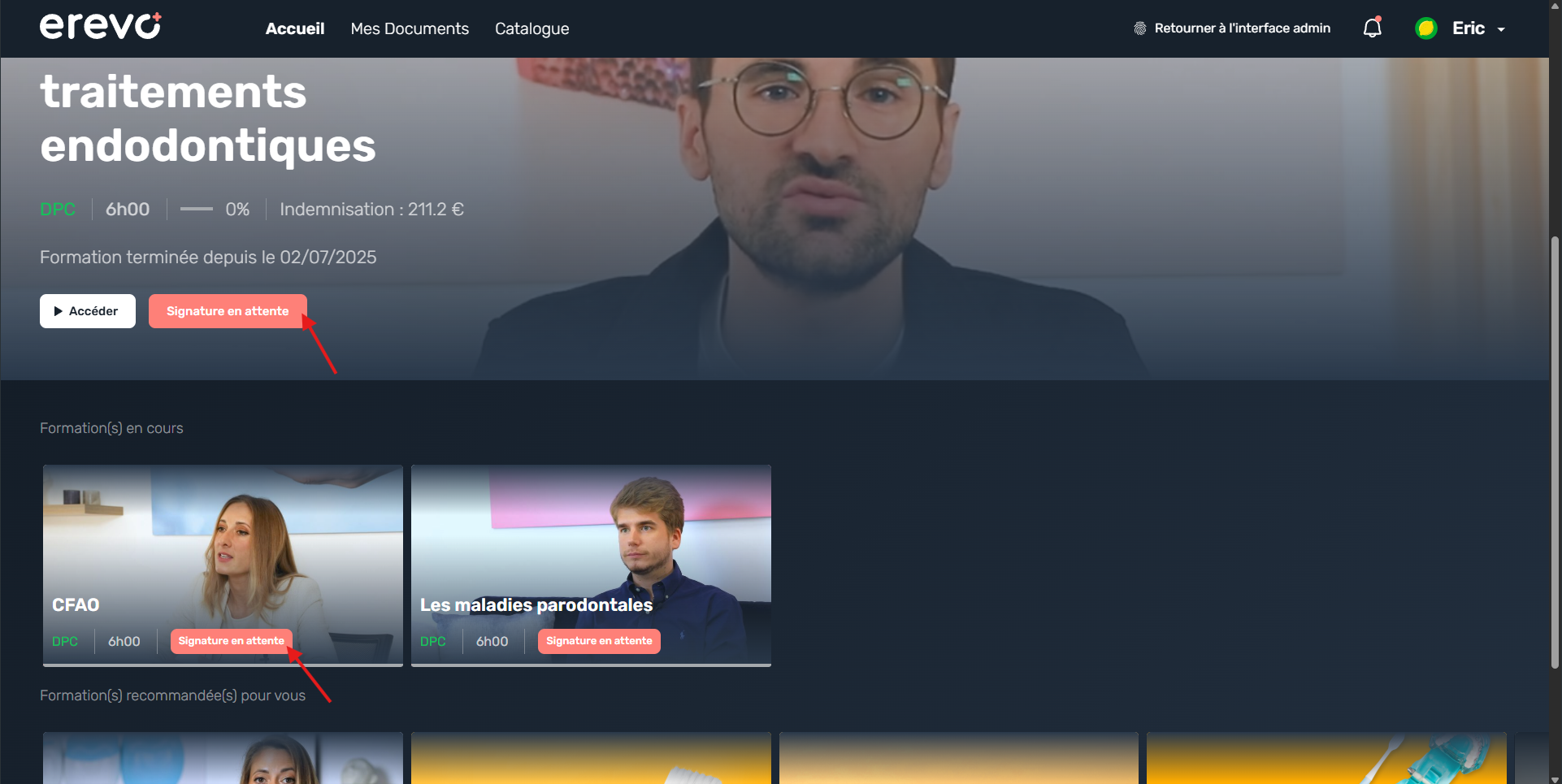
- Page d’accueil : dans les différentes pastilles de formation ou sur la formation mise en avant.
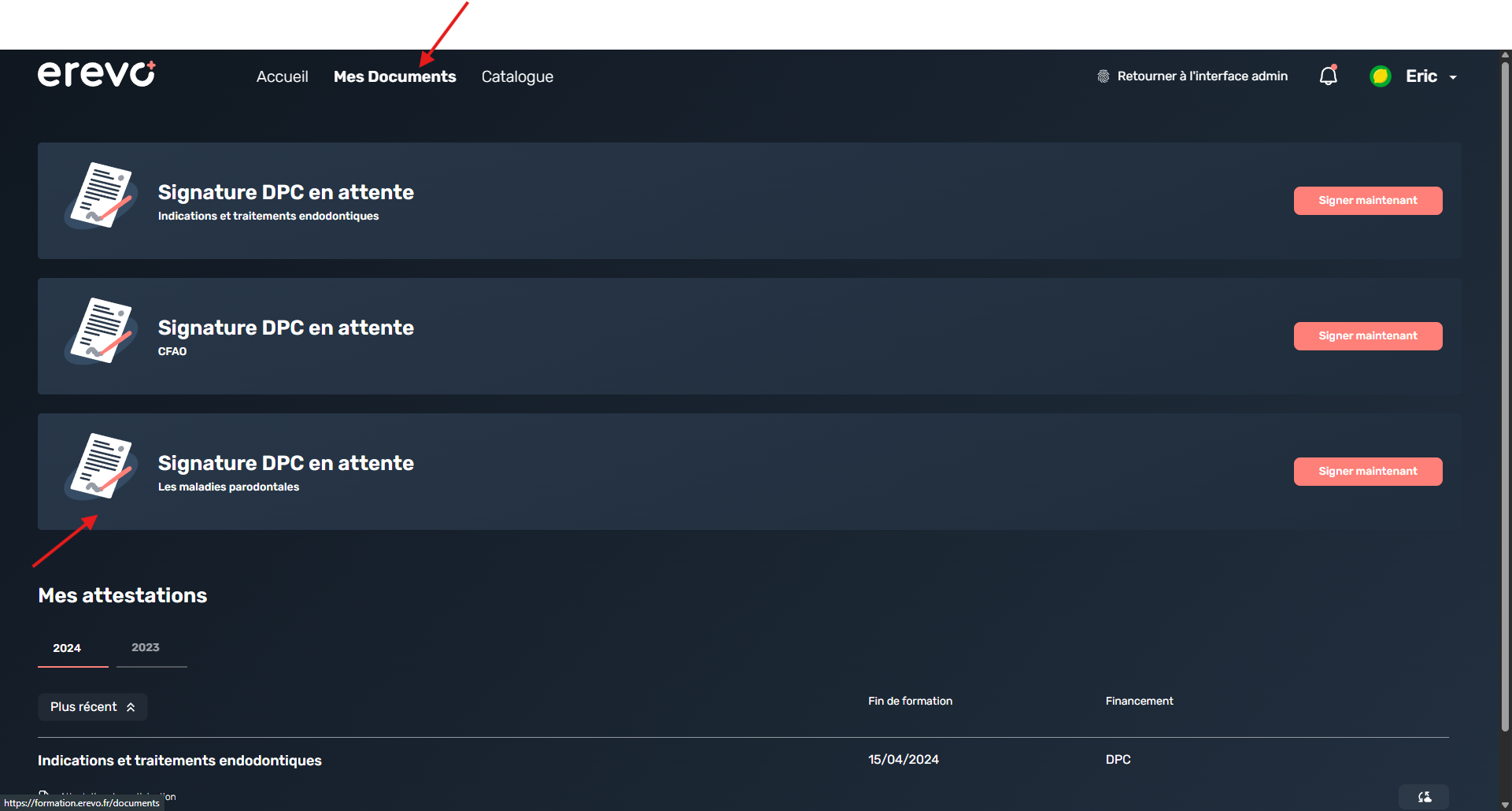
- Page “Mes documents” : regroupe l’ensemble des documents disponibles pour l’apprenant, y compris ceux à signer.
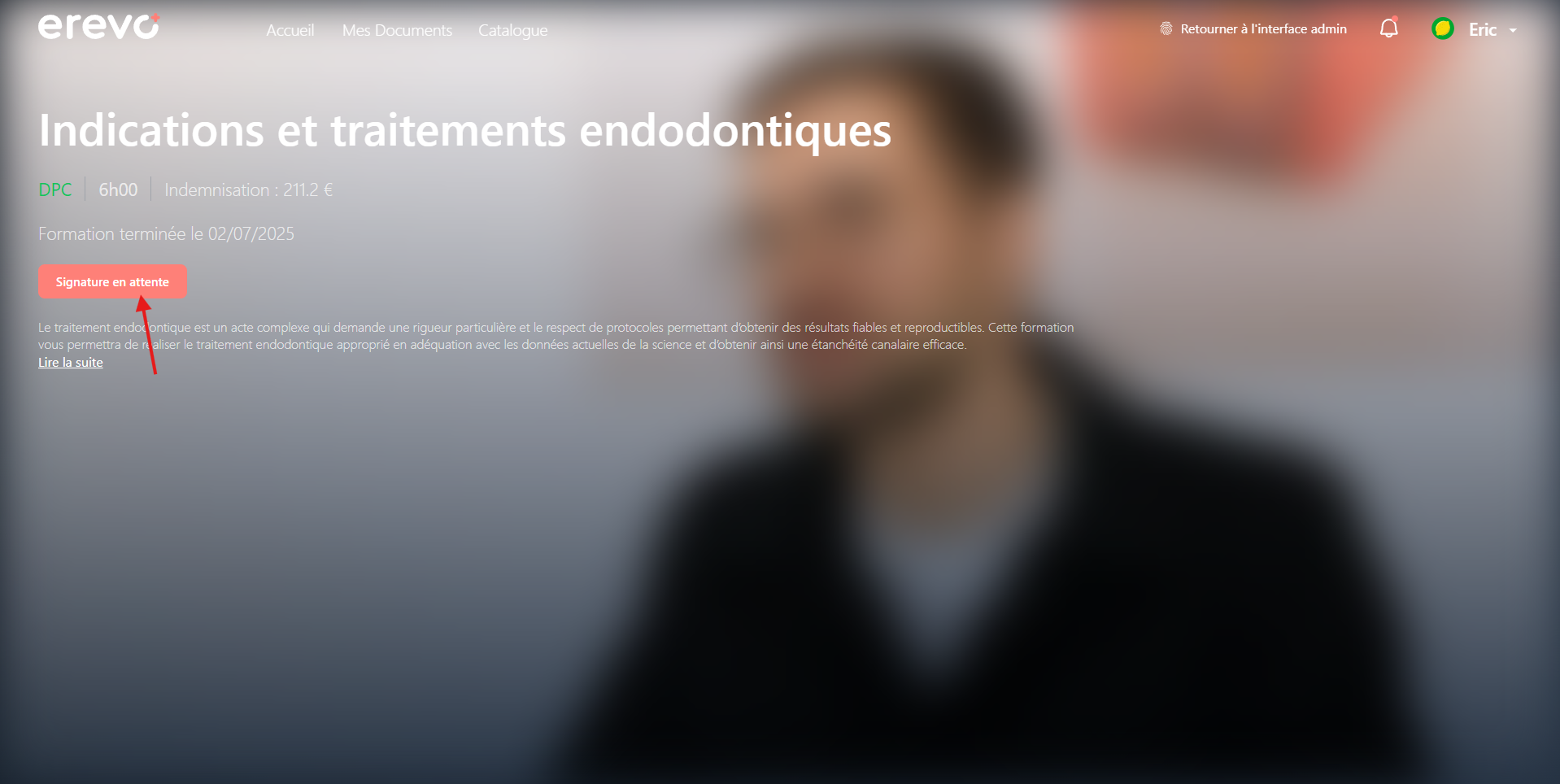
- Page d’accueil d’une formation spécifique : si une signature est associée à cette session, un accès direct y sera proposé.
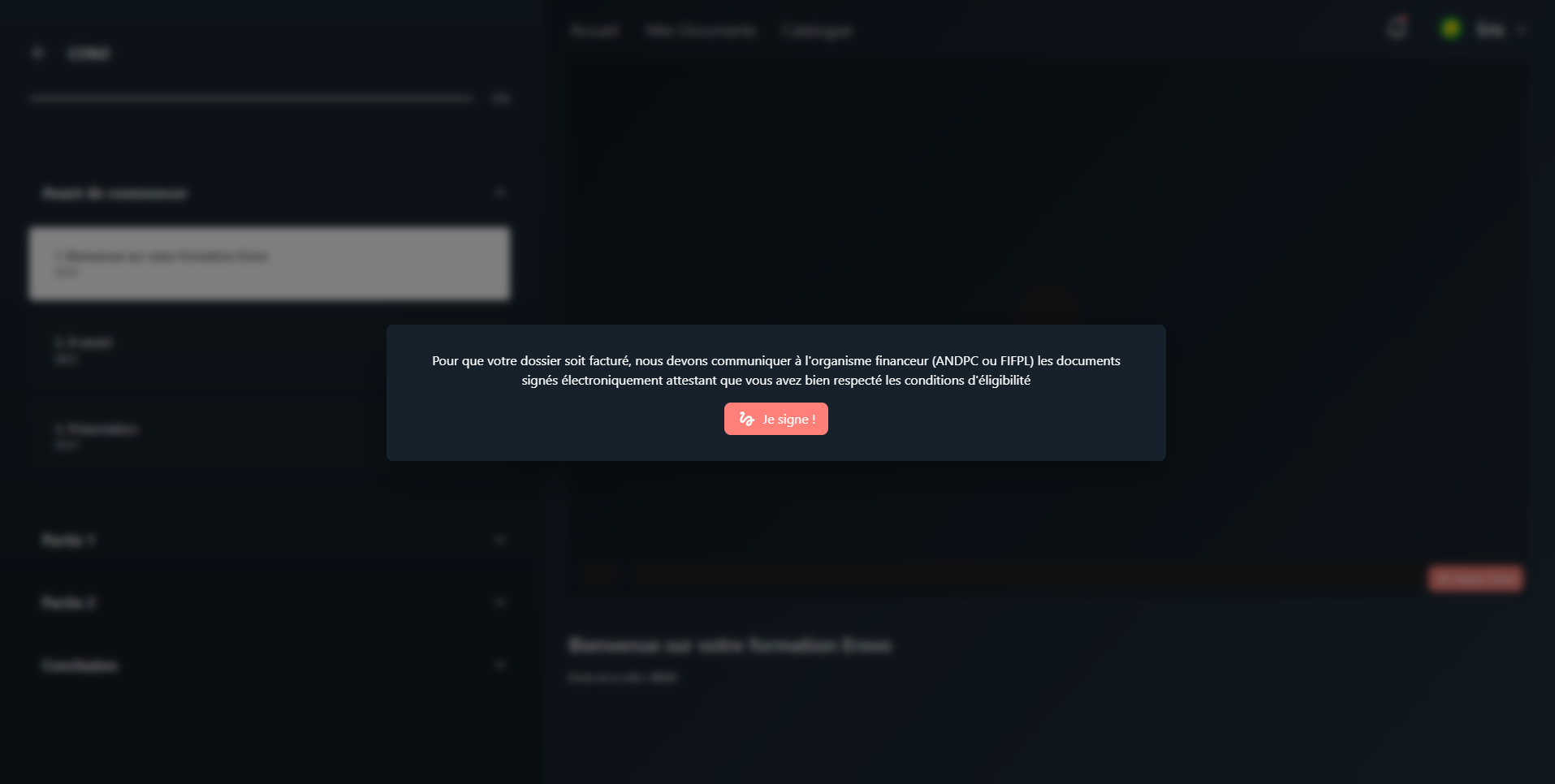
- Dans le parcours de formation : via une popup contextuelle, à condition qu’elle ait été activée dans le back office.
💡 Tant que l’apprenant n’a pas signé, cette popup réapparaît systématiquement à chaque passage dans le parcours.
✍️ Étapes du processus de signature
Section intitulée « ✍️ Étapes du processus de signature »La signature électronique sur la plateforme se déroule en trois étapes successives, conçues pour assurer l’authenticité, la sécurité et la conformité légale du document signé.
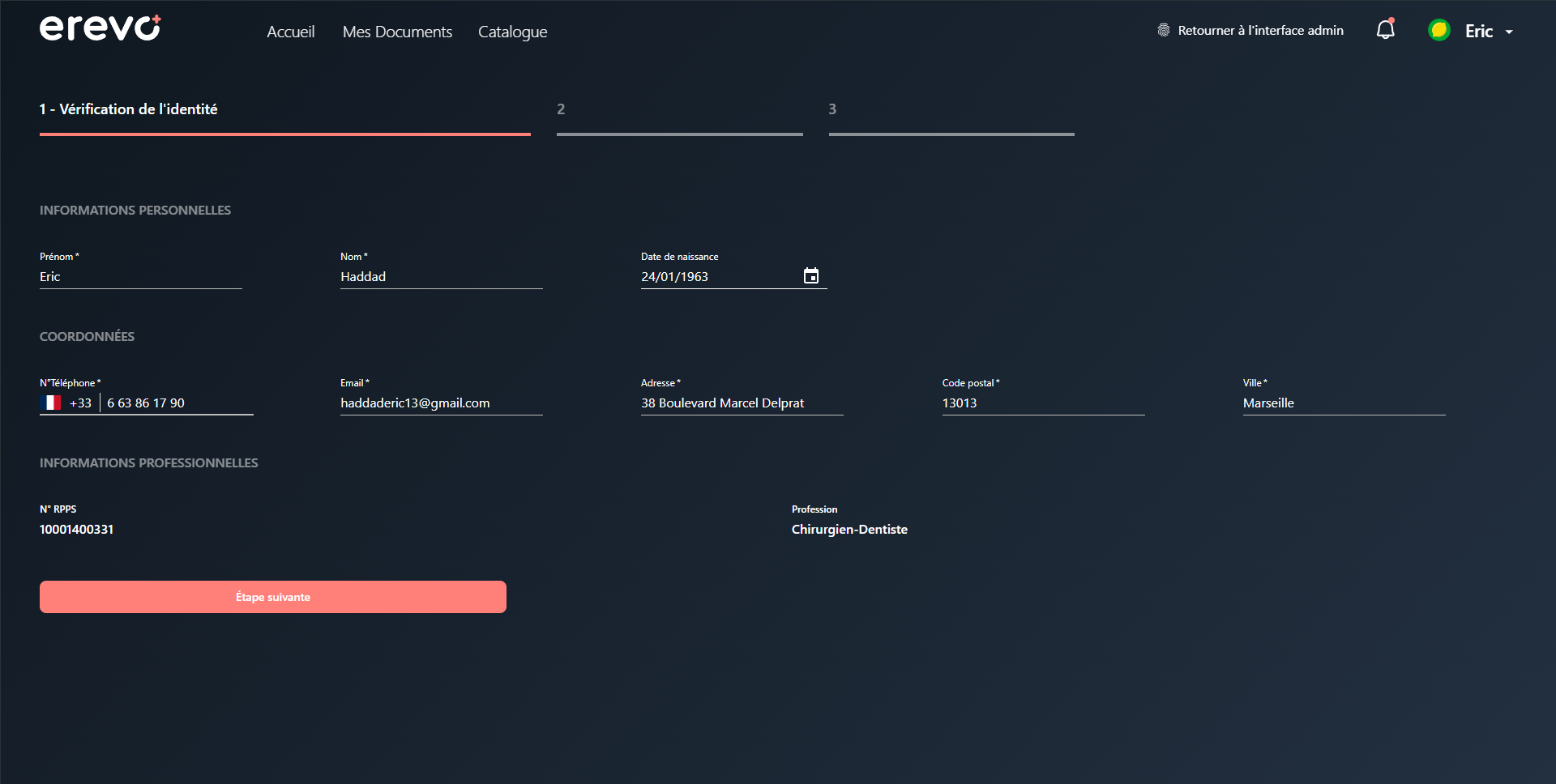
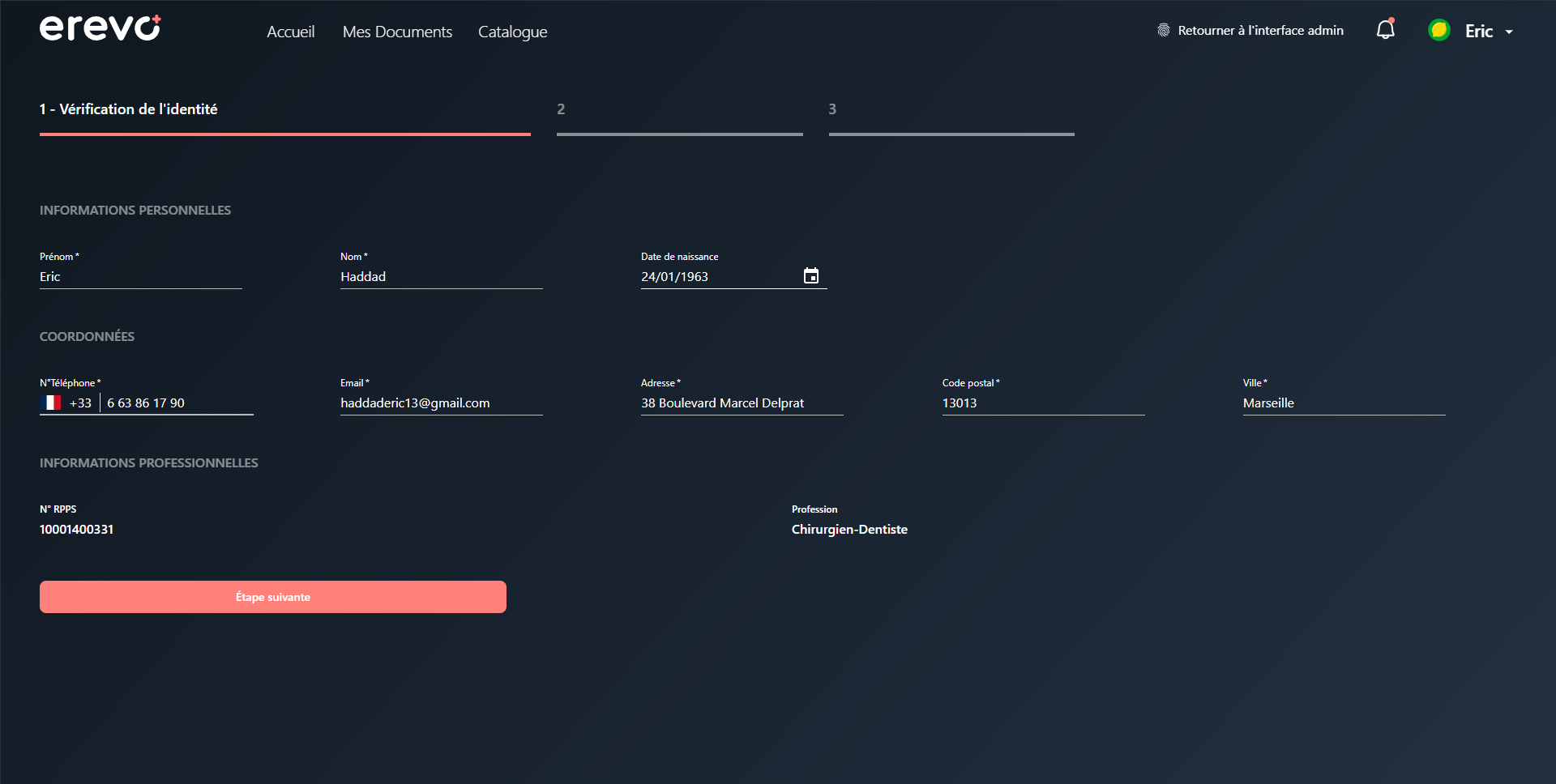
- Confirmation de l’identité
L’apprenant doit d’abord confirmer son identité, généralement par validation explicite de son compte connecté.
- Authentification par SMS
Un code à usage unique (OTP) est envoyé par SMS. Ce code doit être saisi pour poursuivre le processus de signature.🔐 Sur l’environnement de staging, aucun SMS n’est envoyé. Pour les tests, un code fixe (
908990) permet de passer cette étape sans authentification réelle.
- Lecture et validation du document
L’apprenant est invité à consulter le contenu du document, puis à confirmer son accord via une interface de signature.
🧾 Options disponibles lors de la signature
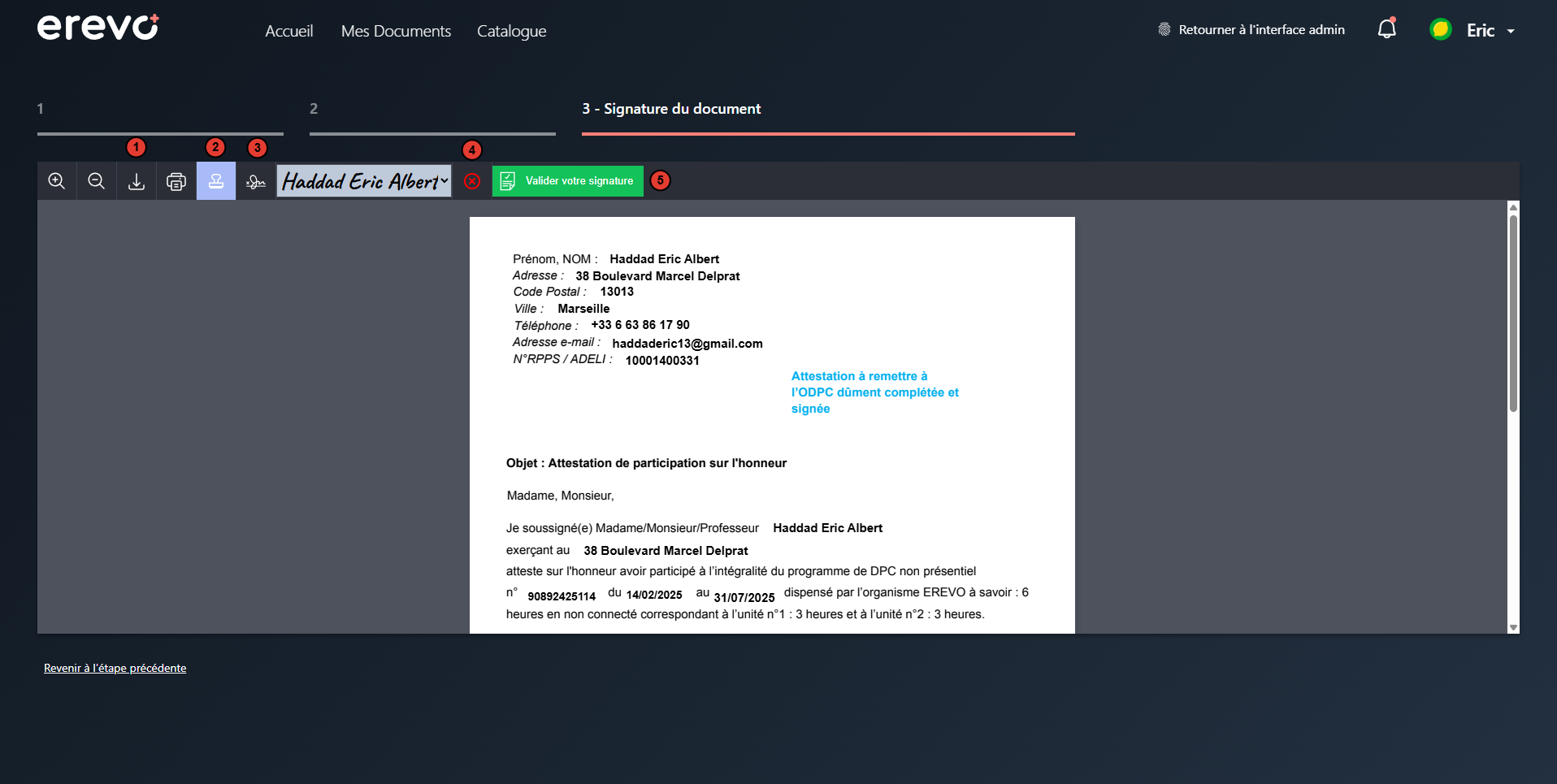
Section intitulée « 🧾 Options disponibles lors de la signature »Une fois le document affiché, plusieurs actions sont proposées à l’apprenant :
-
- Télécharger le document avant de signer
-
- Choisir un mot “tampon” pour sa signature (texte et style personnalisable)
-
- Utiliser le mode manuscrit pour signer à la main (via souris, pavé tactile, etc.)
-
- Effacer la signature si besoin de recommencer
-
- Valider définitivement la signature
Toutes les actions réalisées dans l’interface de signature sont enregistrées en base de données pour traçabilité.
🛡️ Validation côté serveur
Section intitulée « 🛡️ Validation côté serveur »Une fois la signature validée, le document est traité côté serveur selon les normes de sécurité et de conformité :
-
Il est signé à l’aide d’un certificat RGS*, reconnu par la norme eIDAS (identité électronique européenne).
-
La preuve d’identité de l’apprenant repose :
- sur l’enregistrement de la conversation de vente
- sur la réception et saisie correcte du code SMS à usage unique
-
Le document est ensuite :
- Horodaté avec un jeton sécurisé
- Scellé numériquement via une API fournie par CertEurope
📁 Une fois signé, l’attestation est disponible dans l’espace “Documents” de l’apprenant.
Un envoi automatique par email est également prévu prochainement.
⚙️ Particularités de l’environnement
Section intitulée « ⚙️ Particularités de l’environnement »- En production, les SMS sont envoyés automatiquement pour chaque signature.
- En staging, les SMS ne sont jamais envoyés.
- Un super administrateur peut temporairement désactiver l’envoi de SMS en production pour des raisons de débogage.