

Signature électronique — vue d'ensemble
Cette page raconte la chaîne complète de la signature électronique : d’où vient un document à signer, comment il devient une « signature attendue » pour chaque apprenant, à quel moment l’apprenant la voit apparaître, ce qu’il vit pendant qu’il signe, ce qui se passe une fois qu’il a signé, et tout ce qui peut faire dévier ce parcours.
Elle est écrite pour le pôle support et pédagogique, sans connaissance technique requise. Les pages détaillées existantes restent la référence pour les gestes du quotidien :
- Intégrer une signature électronique — créer le modèle
- Signature apprenant — ce que voit l’apprenant
- Administration signature électronique — invalider, désactiver
- Télécharger une archive de signatures
🧩 Les objets à connaître
Section intitulée « 🧩 Les objets à connaître »Quatre notions circulent dans les échanges, et on les confond souvent.
| Nom courant | Ce que c’est |
|---|---|
| Document à signer | Le modèle : un nom, un PDF, et des filtres « pour quels formats et quels financeurs ce document s’applique ». Il est créé une fois, dans le back office. |
| Signature attendue | Une ligne par couple session × document. C’est elle qui porte l’état « signé / non signé », « active / désactivée » et la date de signature. C’est ce que l’on voit dans le dashboard sous « Signatures ». |
| Certificat | La preuve conservée au moment de la signature : empreinte du PDF avant et après signature, identité de l’apprenant figée telle qu’elle était ce jour-là, géolocalisation de son adresse internet, nombre de pages du document. |
| Journal | La trace horodatée de chaque action du parcours de signature, y compris les échecs de code SMS. C’est ce qui permet de reconstituer la signature en cas de contrôle. |
S’y ajoute le document de session : le PDF signé, rattaché à la session, que l’apprenant retrouve dans « Mes documents ».
🗺️ Le trajet complet, en une image
Section intitulée « 🗺️ Le trajet complet, en une image »Une signature parcourt toujours les mêmes six temps :
- Un document à signer est créé au back office (un PDF + ses filtres format / financeur).
- Des signatures attendues sont créées, une par session concernée.
- Le déclencheur est atteint : la signature devient visible pour l’apprenant.
- L’apprenant signe, en trois étapes (identité → code SMS → signature du document).
- Le document est scellé et horodaté par un tiers de confiance.
- Le document signé est déposé et le dossier est mis à jour (et, en production, la transaction CRM est renseignée).
🏗️ Comment une signature attendue est créée
Section intitulée « 🏗️ Comment une signature attendue est créée »Il n’y a que deux moments où une signature attendue naît. En dehors de ces deux moments, aucune signature n’apparaît toute seule.
1. À la création d’une session
Section intitulée « 1. À la création d’une session »Quand une session est créée (achat d’une formation), la plateforme cherche tous les documents à signer actifs dont les filtres correspondent au produit de la session — son format (EPP, programme intégré, classe virtuelle…) et son financeur (ANDPC, FIFPL…). Un filtre laissé vide signifie « tous ». Pour chaque document trouvé, une signature attendue non signée est créée.
Deux exceptions, qui expliquent l’essentiel des « pourquoi il n’a pas de signature ? » :
- Comptes en accès spécial (comptes internes, démonstrations, testeurs) : ils ne reçoivent jamais de signature.
- Session recopiée et financée FIFPL : quand une session FIFPL est décalée par recopie, aucune nouvelle signature n’est créée — c’est volontaire, pour ne pas faire resigner un dossier déjà signé.
- Compte portant aussi un rôle formateur : si le compte de l’apprenant porte un rôle formateur, la création des consentements est ignorée à la création de session (même comportement que les comptes administrateurs). L’apprenant se retrouve sans aucune signature attendue, sans message d’erreur. Correction : voir le cas particulier dédié.
2. À la création d’un document à signer
Section intitulée « 2. À la création d’un document à signer »Quand un nouveau document à signer est créé dans le back office, la plateforme rattrape le passé : elle parcourt toutes les sessions existantes correspondant aux filtres et leur crée une signature attendue — y compris les sessions déjà terminées. Les sessions appartenant à un compte administrateur sont ignorées.
👀 Quand la signature est proposée à l’apprenant
Section intitulée « 👀 Quand la signature est proposée à l’apprenant »Créer une signature attendue ne veut pas dire qu’elle est immédiatement visible. Chaque document porte un déclencheur, choisi au moment de son intégration, qui décide du moment d’apparition :
| Déclencheur | L’apprenant peut signer… |
|---|---|
| Sans condition | à tout moment |
| Au début de la session | dès l’ouverture de la formation, et jusqu’à 2 mois après la fin de session |
| Session en cours | entre l’ouverture et la date de fin, et l’accès à la formation est bloqué tant que ce n’est pas signé |
| À la fin de la session | après la date de fin |
| Lendemain de la fin de session | à partir du lendemain de la date de fin |
| Début de phase 3 | uniquement sur les programmes intégrés, une fois la phase 3 commencée |
| Audit phase 3 complété | une fois le second audit terminé |
| Progression > 10 / 20 / 50 / 80 % | une fois le pourcentage d’avancement atteint |
À cela s’ajoutent des règles qui masquent la signature indépendamment du déclencheur :
- Financement gratuit ou auto-financé : aucune signature n’est jamais proposée. Il n’y a pas de dossier à monter auprès d’un financeur.
- Signature désactivée : invisible pour l’apprenant (voir la section facturation plus bas).
- FIFPL au-delà de 2 mois après la fin de session : la signature disparaît de la liste « à signer », le délai de dépôt étant passé.
- Signature déjà faite : elle reste visible, en consultation, avec le document signé.
📍 Où l’apprenant trouve la signature — les 6 points d’entrée
Section intitulée « 📍 Où l’apprenant trouve la signature — les 6 points d’entrée »Une même signature en attente est proposée à plusieurs endroits :
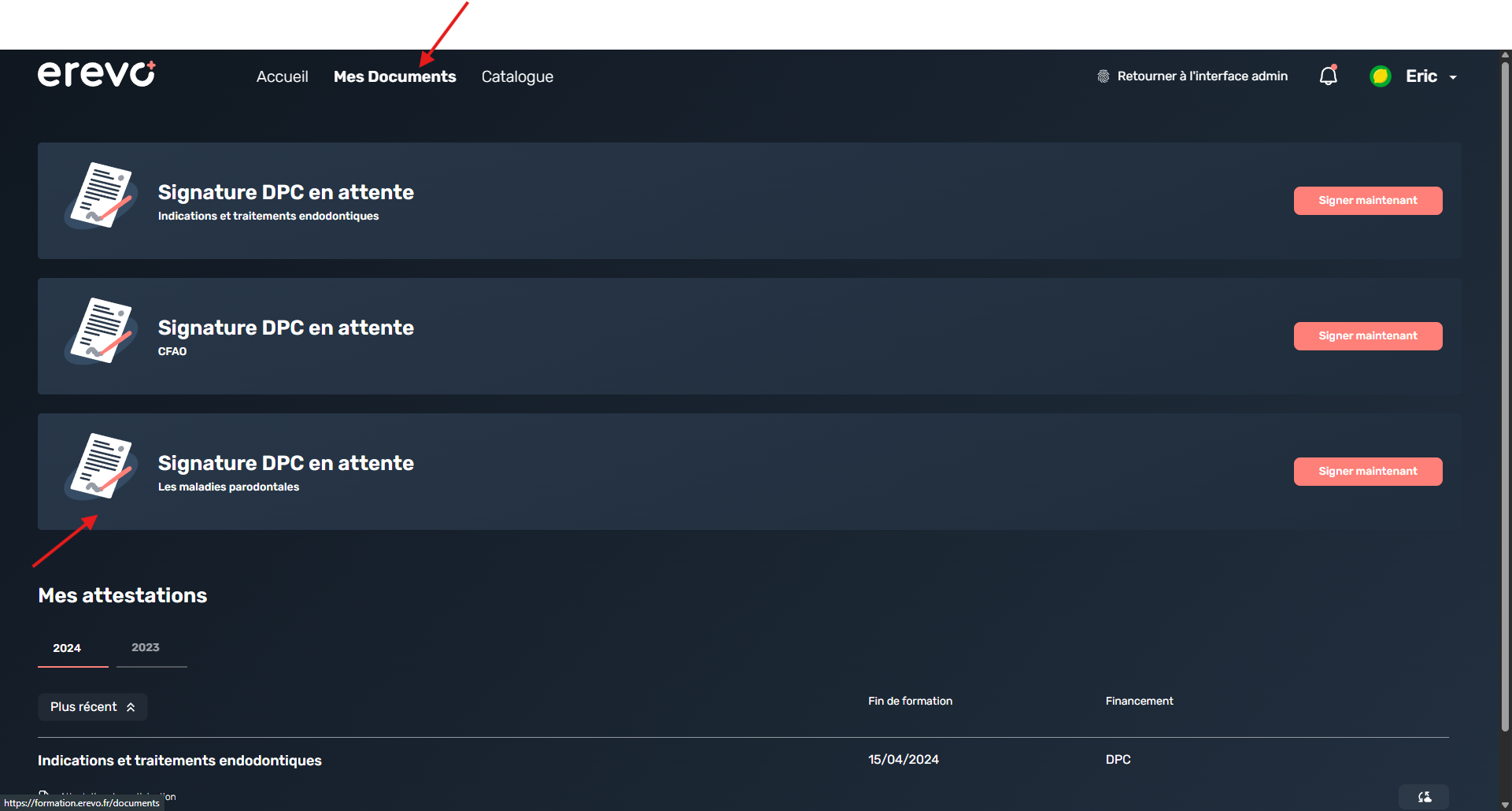
- Page « Mes documents » — un bloc « Signature en attente » avec un bouton « Signer maintenant ».
- Pastille de formation sur la page d’accueil — bouton « Signature en attente ».
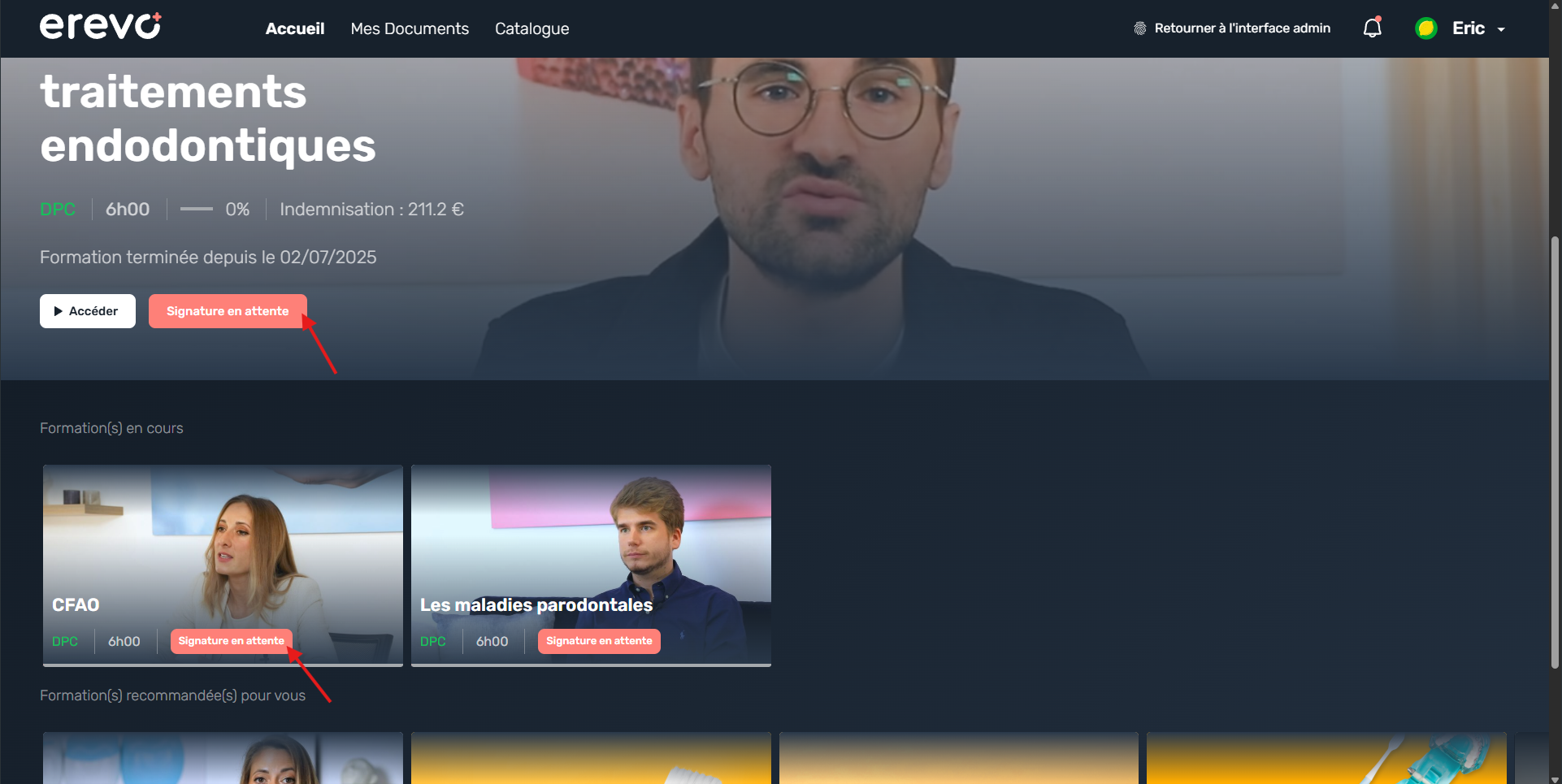
- Formation mise en avant (la grande vignette en haut de l’accueil) — même bouton.
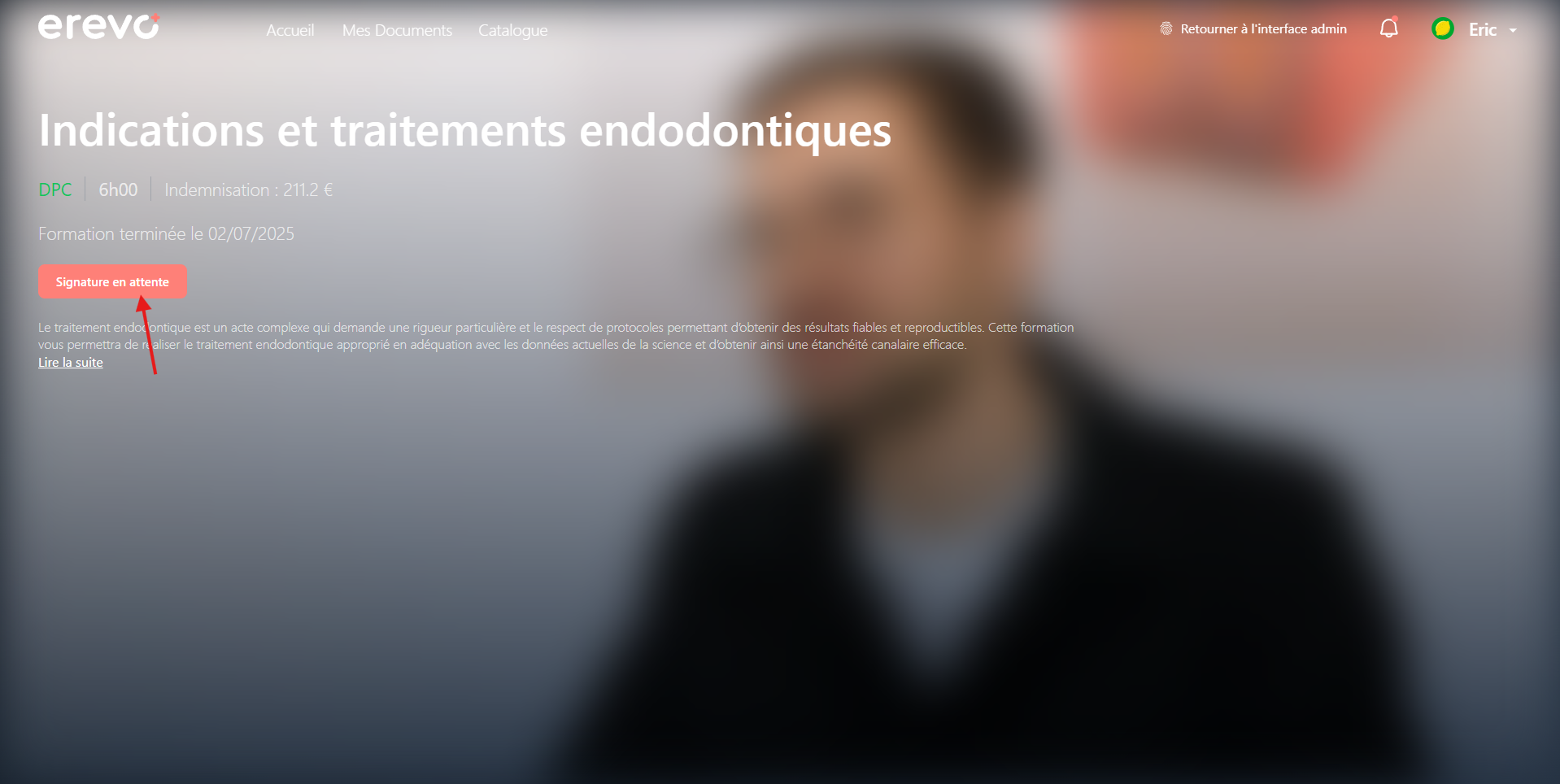
- Page d’accueil d’une formation — bouton « Signer ». Si le déclencheur « Session en cours »
s’applique, le message « Veuillez signer la convention avant de commencer votre formation » apparaît et le
bouton « Commencer / Reprendre » est masqué.
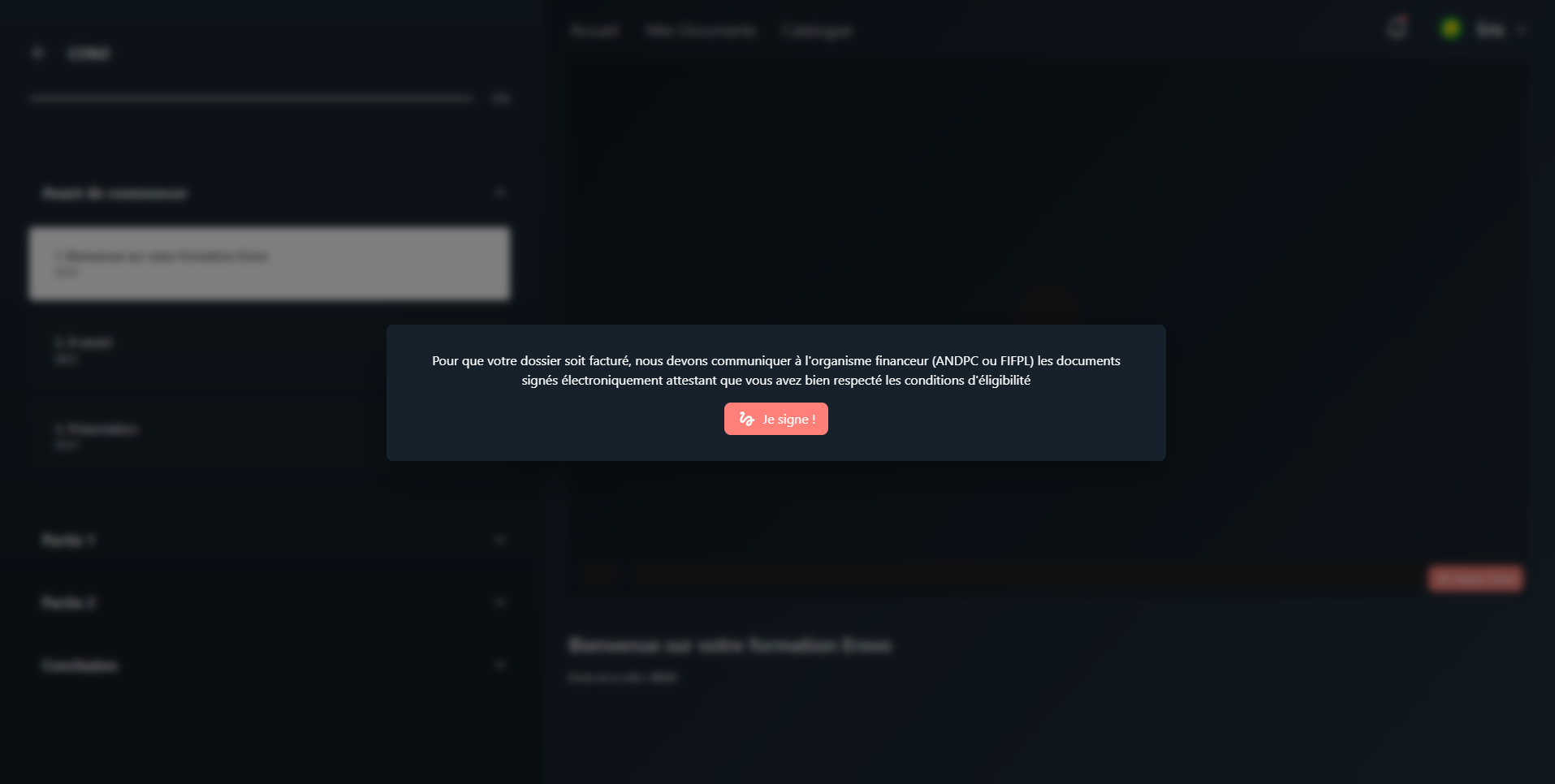
- Pop-up dans le parcours de formation — une fenêtre s’ouvre au milieu du cours avec un bouton
« Je signe ! ».
- Classe virtuelle — le formateur pousse la demande aux participants (voir la section dédiée plus bas).
🖊️ L’assistant de signature, étape par étape
Section intitulée « 🖊️ L’assistant de signature, étape par étape »Une fois l’assistant ouvert, tout se passe en trois étapes : vérification de l’identité, code SMS, signature du document.
Étape 1 — Vérification de l’identité
Section intitulée « Étape 1 — Vérification de l’identité »L’apprenant relit et corrige ses informations personnelles.
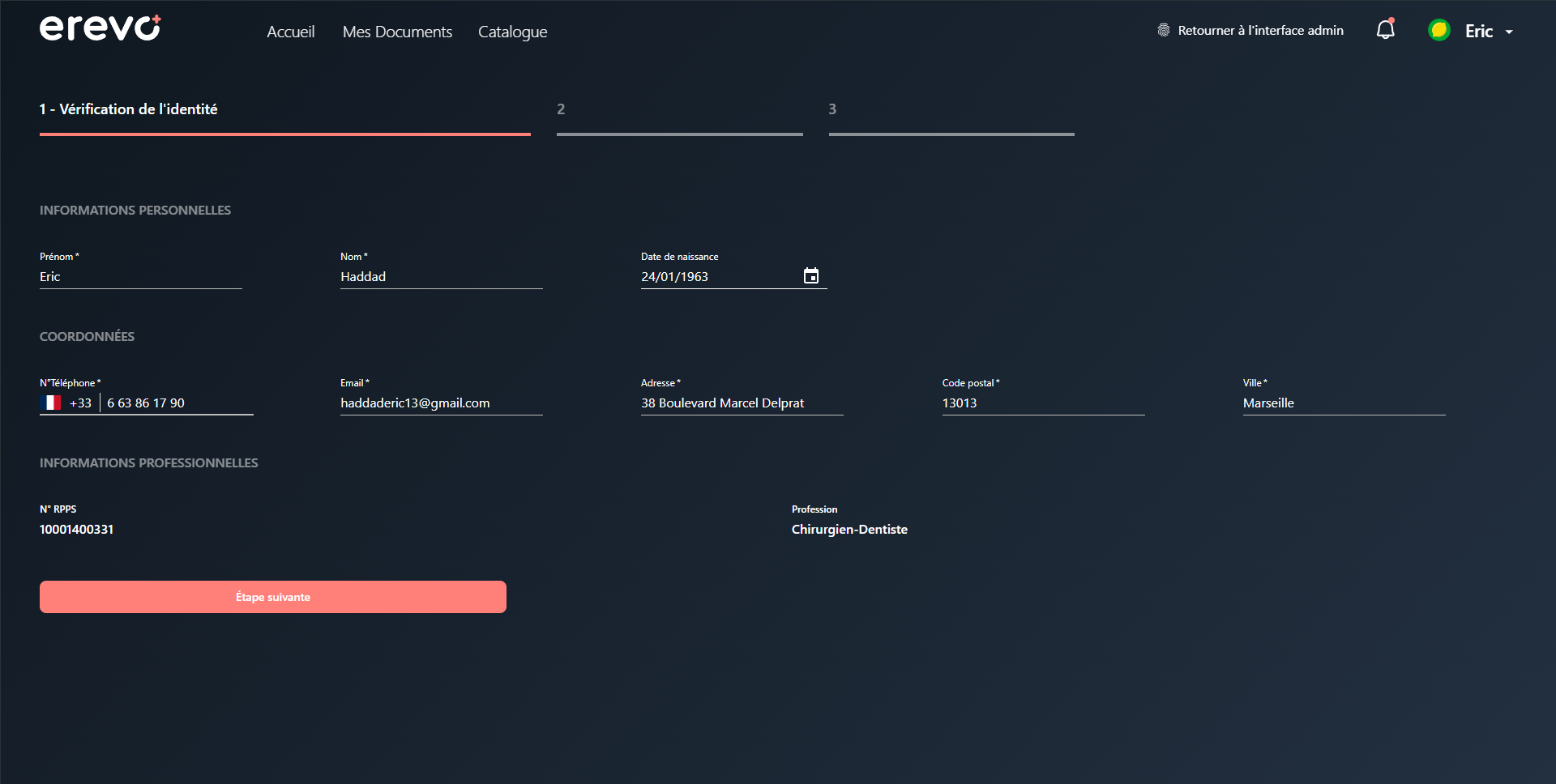
- Tous les champs sont obligatoires et vérifiés en direct : la date de naissance doit correspondre à un âge entre 18 et 90 ans, le téléphone doit être un numéro valide au format international, le code postal doit être un code français.
- Le numéro RPPS et la profession ne sont pas modifiables ici (affichés en lecture seule).
- Le bouton « Étape suivante » reste grisé tant qu’un champ est invalide.
- Chaque champ modifié est enregistré dans le journal — ce qui permet plus tard de démontrer que l’apprenant a bien validé ses données.
Étape 2 — Code SMS
Section intitulée « Étape 2 — Code SMS »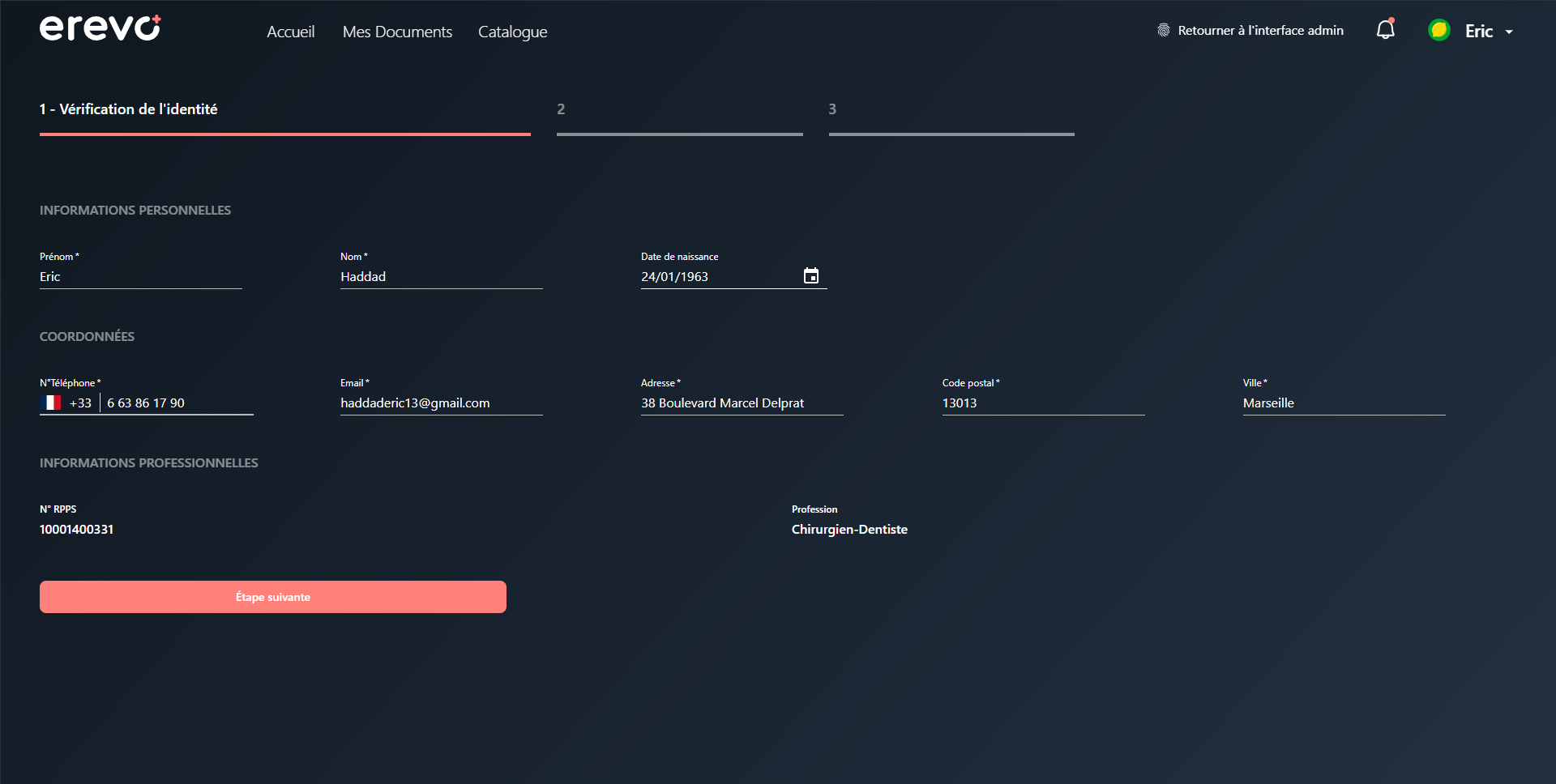
- Un code à 6 chiffres est envoyé automatiquement dès l’arrivée sur cette étape, sur le téléphone personnel de l’apprenant. Sa validité annoncée est de 10 minutes.
- Le lien « Renvoyer un code » devient disponible après 60 secondes (un compte à rebours s’affiche).
- Une erreur de saisie est journalisée et n’interrompt pas le parcours : l’apprenant peut réessayer.
Étape 3 — Lecture et signature du document
Section intitulée « Étape 3 — Lecture et signature du document »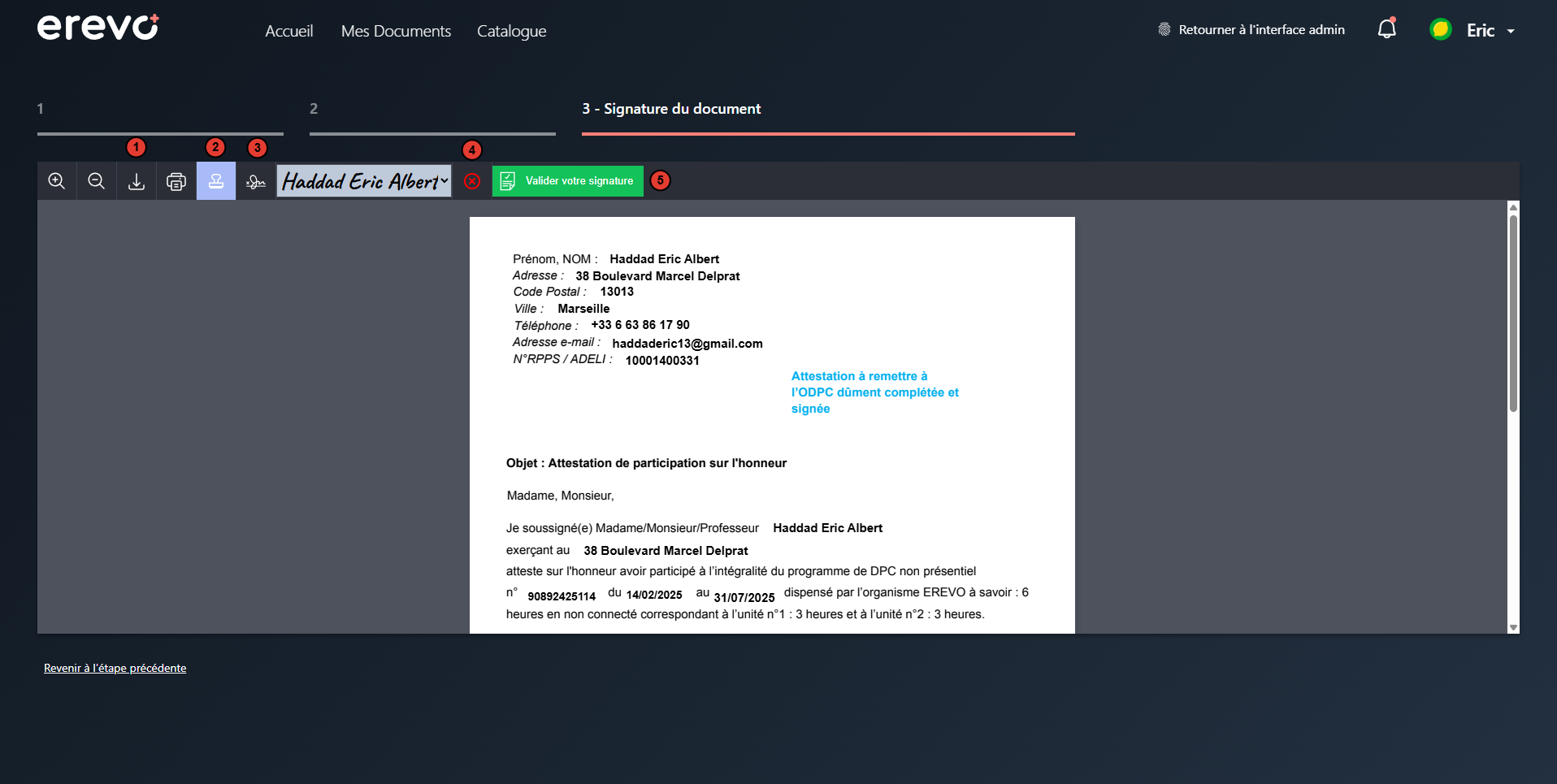
Le document modèle est chargé, puis pré-rempli automatiquement avec les données de l’apprenant et de la formation : nom et prénom (y compris la version DPC si elle diffère), email, téléphone, date de naissance, adresse complète, profession, RPPS, numéro de sécurité sociale, intitulé de la formation, référence organisme, dates de début et de fin, durée, prix.
L’apprenant peut alors :
- Télécharger le document avant de signer ;
- choisir un tampon typographique (un texte manuscrit dans l’une des trois polices proposées), posé automatiquement par défaut ;
- ou passer en mode manuscrit pour signer à la main (souris, pavé tactile, doigt) ;
- effacer pour recommencer ;
- valider définitivement.
Le bouton « Valider votre signature » reste grisé tant que la signature n’a pas été posée ou qu’un champ du document est resté vide.
Au clic sur « Valider », le document part en traitement en arrière-plan. L’apprenant voit d’abord « La signature est en cours de validation… », puis « Document signé avec succès ! » et un bouton « Signer mes autres documents ».
En coulisse, ce traitement : dépose le PDF signé, crée le document de session visible dans « Mes documents », marque la signature attendue comme signée (avec son certificat, son journal et sa date), et en production uniquement dépose le PDF sur la transaction HubSpot en cochant la propriété correspondante du CRM.
🎥 Signer pendant une classe virtuelle
Section intitulée « 🎥 Signer pendant une classe virtuelle »En classe virtuelle, la signature n’est pas lancée par l’apprenant mais poussée par le formateur depuis son tiroir d’animation (réservé aux modérateurs). Il peut l’envoyer à tous les participants ou à un participant précis.
- Un participant pas encore connecté au moment de l’envoi recevra la demande à son arrivée (elle est mise en file d’attente).
- Le formateur dispose d’un tableau de suivi : qui a reçu la demande, recherche par nom, renvoi individuel.
- Côté apprenant, une fenêtre flottante « Signature électronique » s’ouvre et déroule le même assistant en 3 étapes. Si l’apprenant a déjà signé, elle affiche « Votre signature a bien été prise en compte ».
- Dans ce contexte, il n’y a pas de bouton « Signer mes autres documents » : la fenêtre se ferme simplement une fois la signature faite.
🛠️ Côté back office — créer et maintenir un document à signer
Section intitulée « 🛠️ Côté back office — créer et maintenir un document à signer »La demande d’intégration d’une signature vient du pôle pédagogique, qui fournit le modèle. Un signal d’alerte fréquent : l’apparition d’un nouveau format EPP (ex. « EPP 16h ») annonce souvent une nouvelle signature à intégrer.
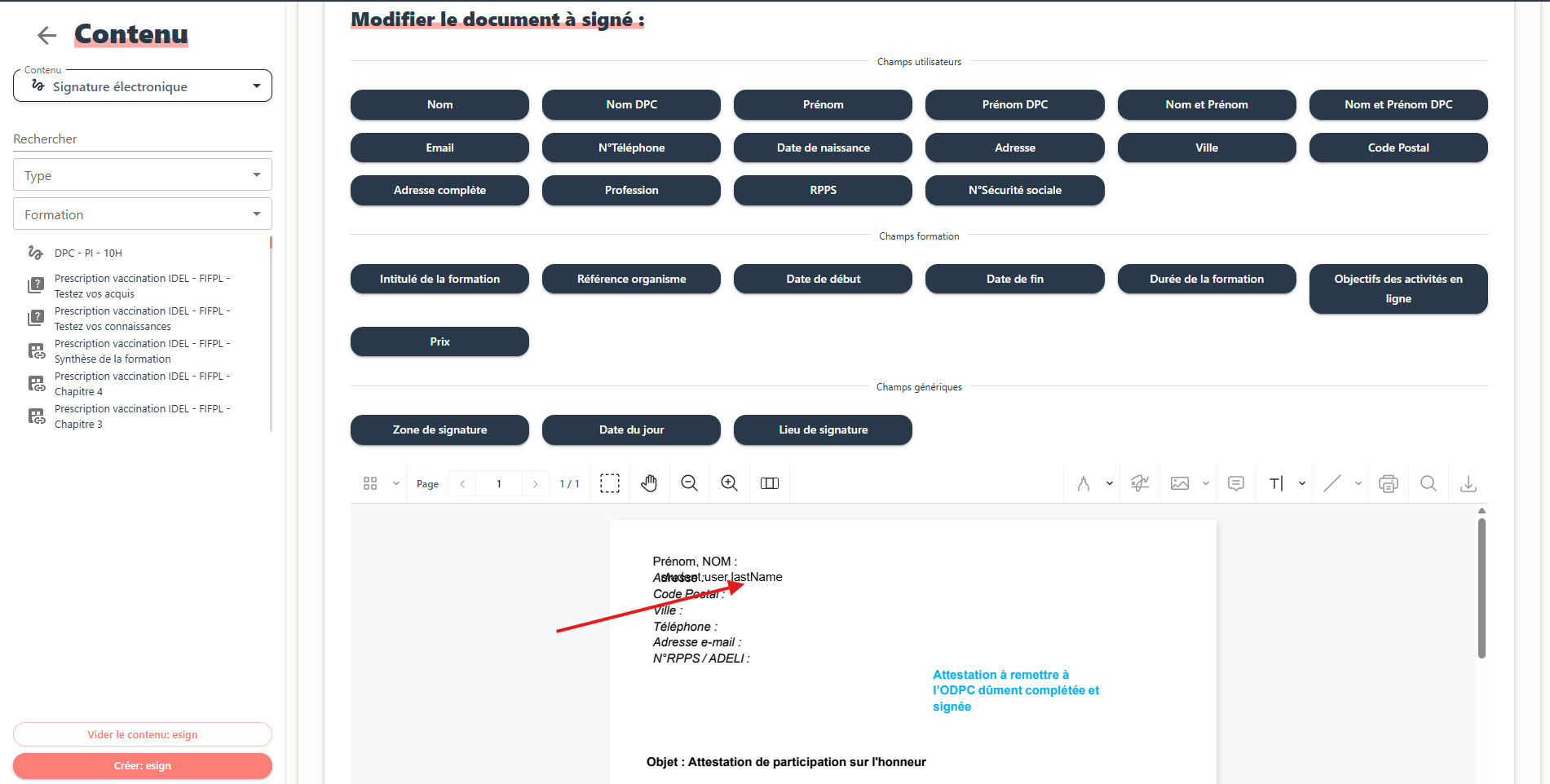
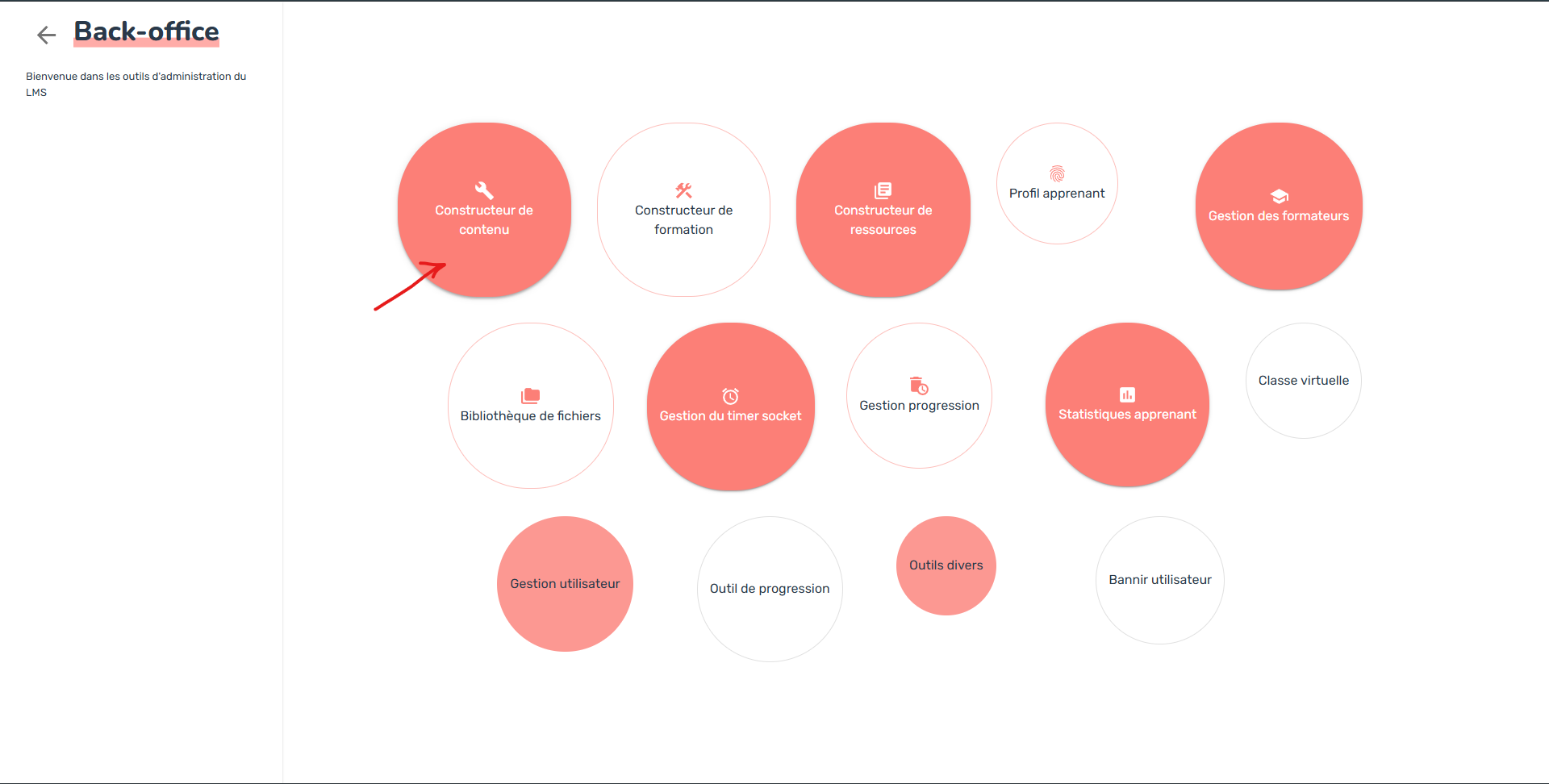
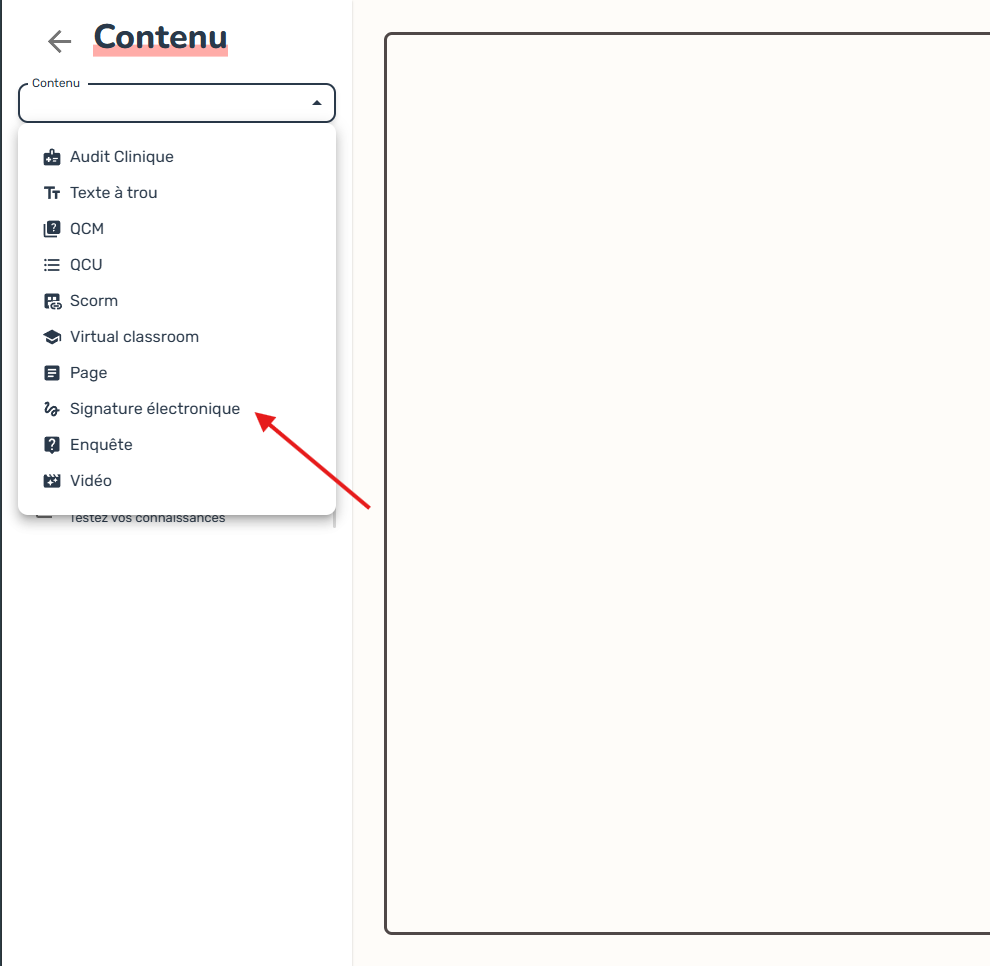
Pour créer le document : Espace admin → Constructeur de contenu → contenu « Signature électronique ».

Les champs à renseigner
Section intitulée « Les champs à renseigner »- Titre : sert au tri des signatures, invisible pour l’apprenant.
- Nom du document : visible par l’apprenant. Par défaut : « Attestation sur l’honneur ».
- Propriété CRM à mettre à jour après signature : la propriété de transaction cochée une fois la signature faite (par défaut « Dossier signature conforme »).
- Pop-up de rappel : active la fenêtre intrusive dans le parcours dès que la signature est disponible.
- Déclencheur : détermine quand la signature est proposée (voir le tableau plus haut).
- Dépendances format / financeur : à quels produits ce document s’applique. Certains documents dépendent du financeur (ex. convention FIFPL), du format, ou des deux (ex. attestations sur l’honneur DPC).
Téléverser le document et placer les champs
Section intitulée « Téléverser le document et placer les champs »- Cliquer sur l’icône « nuage ». Seul le format PDF est accepté.
- Un clic sur un champ l’insère automatiquement en haut à gauche de la page courante ; il faut ensuite le déplacer et le redimensionner à son emplacement final. En sélectionnant plusieurs champs, un bouton d’alignement apparaît.
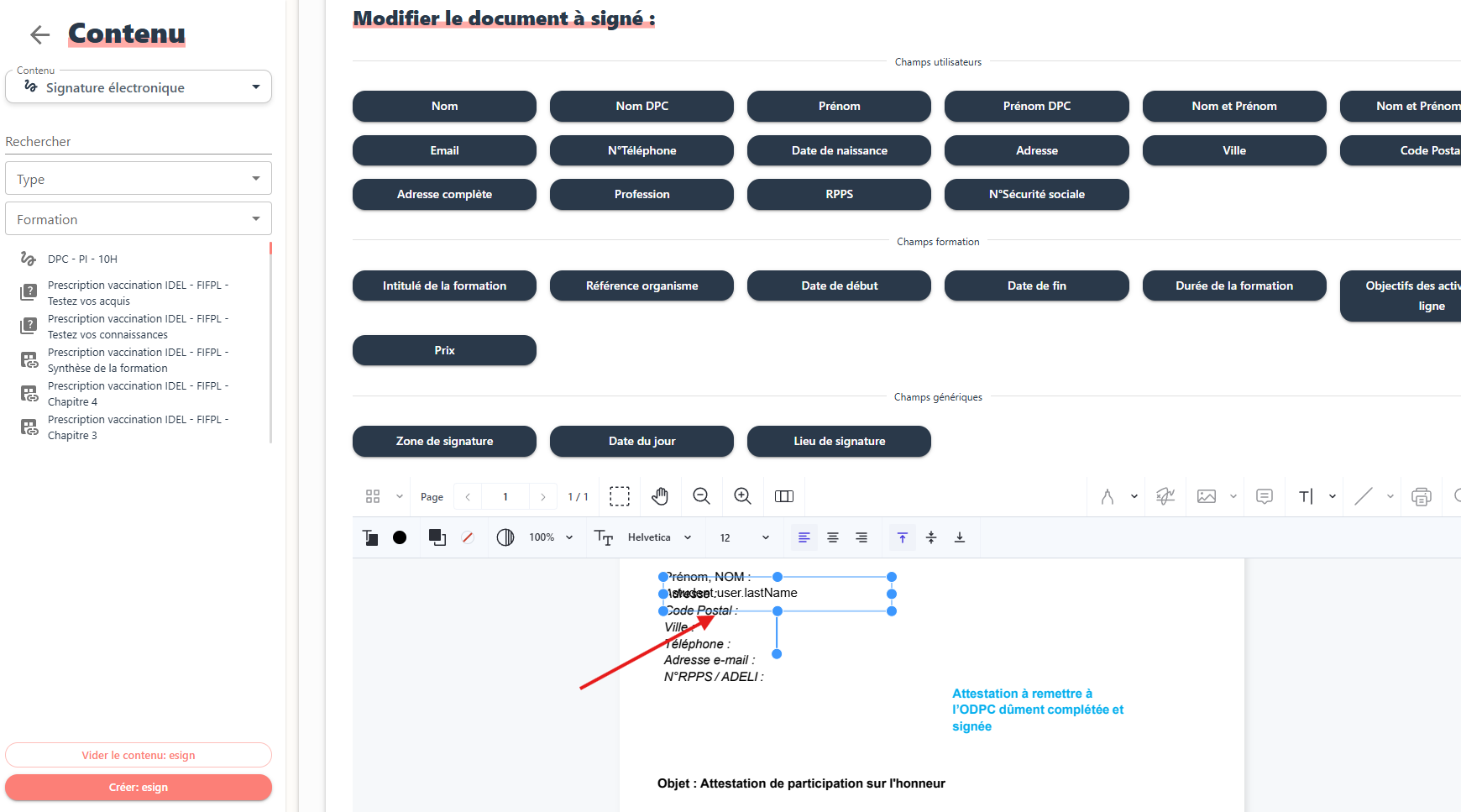
Les champs disponibles : identité (nom, prénom, versions DPC, email, téléphone, date de naissance, adresse, ville, code postal, profession, RPPS, sécurité sociale), formation (intitulé, référence organisme, dates, durée, objectifs, prix), plus la date du jour et le lieu de signature.
📊 Côté dashboard — administrer les signatures
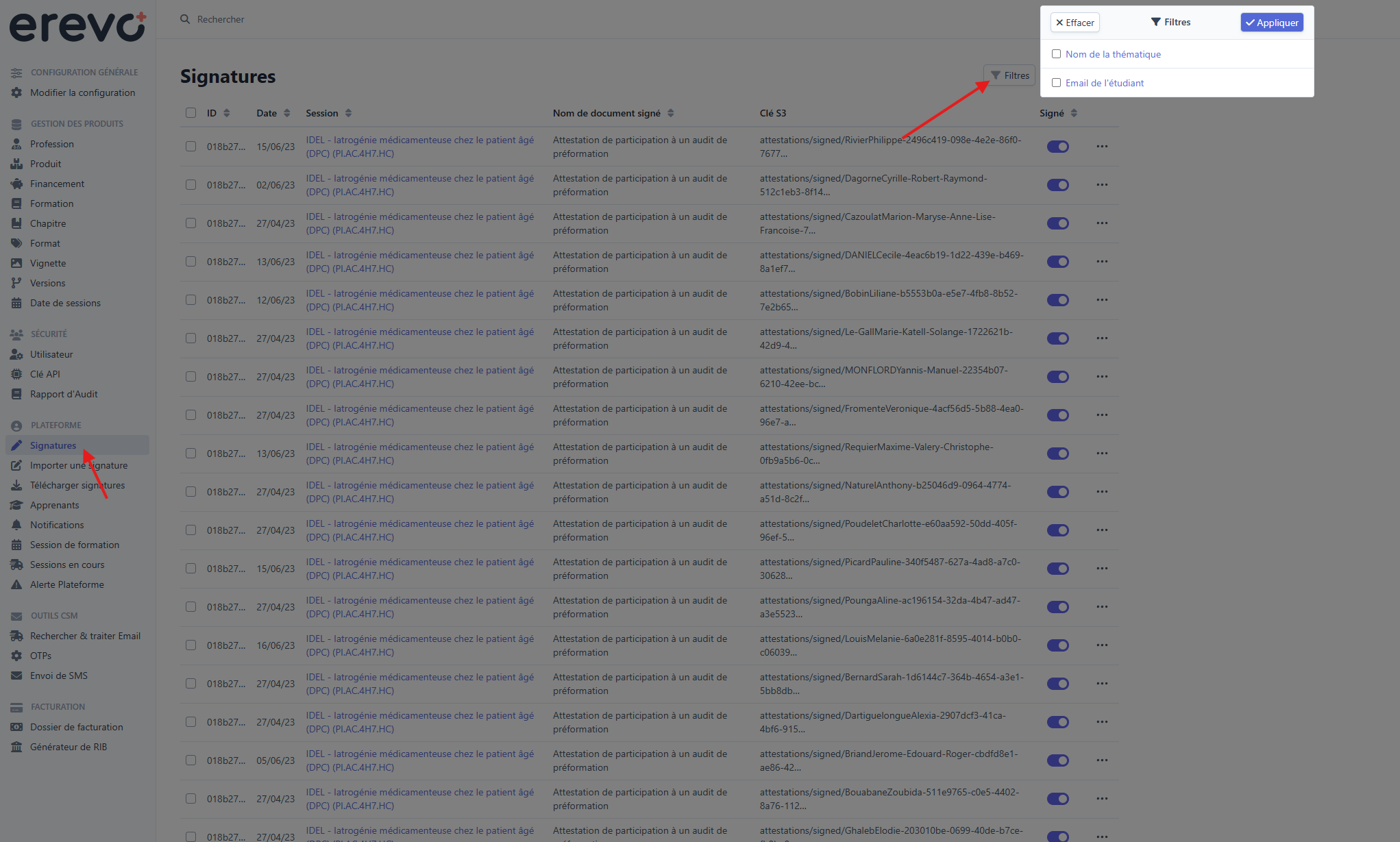
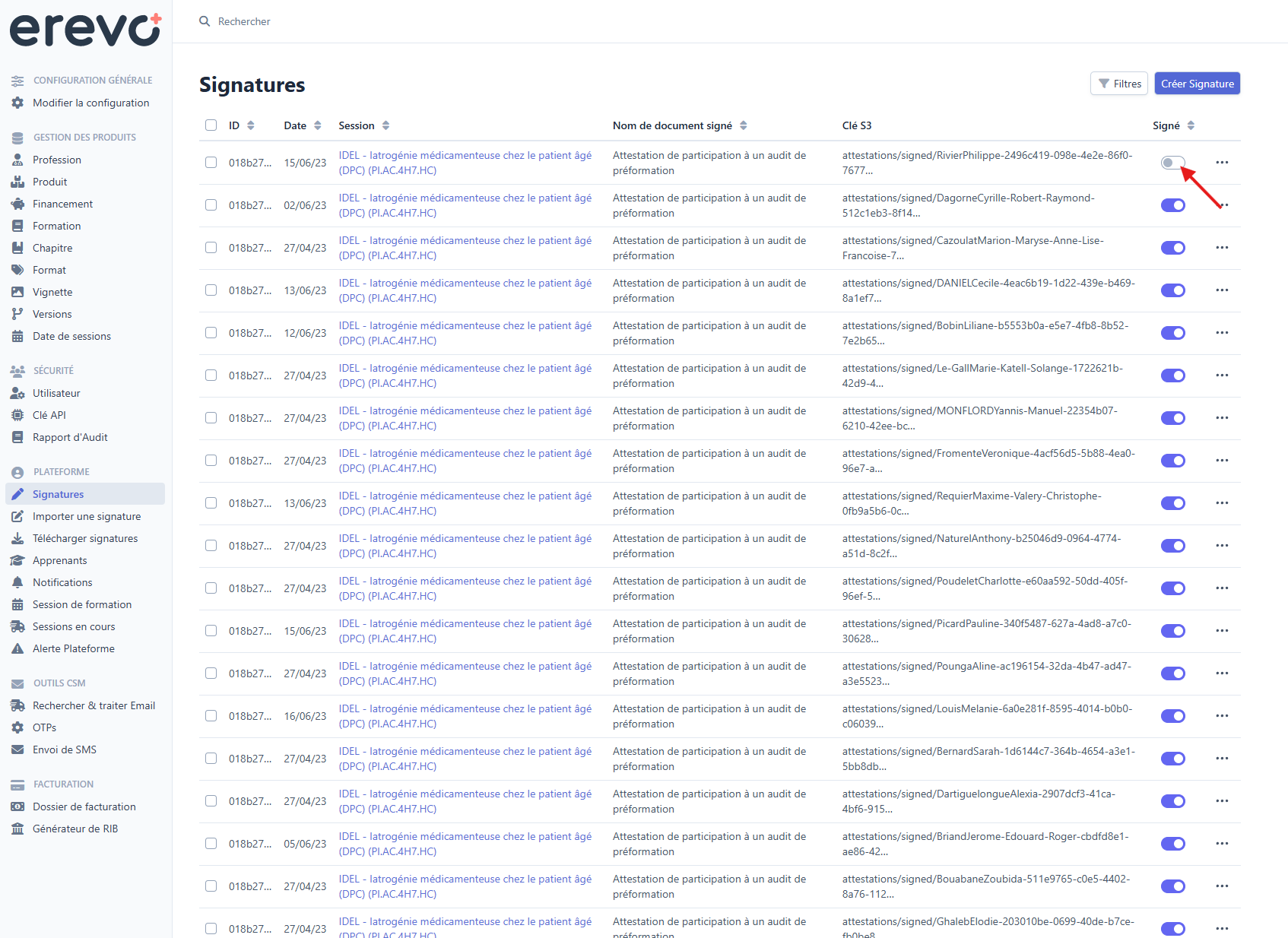
Section intitulée « 📊 Côté dashboard — administrer les signatures »Plateforme > Signatures. L’accès est réservé aux super-administrateurs. On peut filtrer par thématique de formation et par email de l’apprenant.
Invalider une signature
Section intitulée « Invalider une signature »Décocher la pastille « Signé » remet le dossier à l’état non signé et permet à l’apprenant de signer à nouveau.
Importer une signature manuellement
Section intitulée « Importer une signature manuellement »Quand un apprenant a signé hors plateforme (papier, courrier), on peut rattacher le document à la main. Il faut le lien de la transaction HubSpot, le PDF et le type de document (attestation sur l’honneur ou convention de formation). Deux échecs possibles, affichés dans le formulaire : aucune session ne correspond, ou aucune signature du type demandé n’existe sur cette session.
Télécharger une archive de signatures
Section intitulée « Télécharger une archive de signatures »À partir d’un fichier Excel ou d’une liste d’identifiants CRM, la plateforme produit un ZIP des documents signés. Voir la page dédiée.
💶 Le lien avec la facturation
Section intitulée « 💶 Le lien avec la facturation »Quand un fichier de facturation passe au statut « remis au financeur » ou « payé » :
- les signatures des sessions effectivement rattachées au fichier sont (ré)activées ;
- les signatures des sessions non rattachées sont désactivées, et ces sessions passent au statut « à décaler ».
L’objectif métier est simple : empêcher un apprenant de signer un dossier qui ne sera pas indemnisé. C’est pour cette raison qu’une signature peut disparaître de l’espace apprenant du jour au lendemain, sans qu’aucune action n’ait été faite sur la signature elle-même.
🔒 Ce qui rend la signature opposable
Section intitulée « 🔒 Ce qui rend la signature opposable »Une fois validée, la signature est :
- scellée à l’aide d’un certificat reconnu par la norme européenne eIDAS ;
- horodatée par un tiers de confiance (jeton d’horodatage sécurisé).
Les preuves conservées : empreinte du document avant et après signature (qui garantit qu’il n’a pas été modifié), identité de l’apprenant figée, géolocalisation de son adresse internet, et le journal complet de toutes ses actions.
🚑 « Ça coince » — diagnostic rapide
Section intitulée « 🚑 « Ça coince » — diagnostic rapide »L’apprenant ne voit pas sa signature
Section intitulée « L’apprenant ne voit pas sa signature »| Cause probable | À vérifier |
|---|---|
| Financement gratuit ou auto-financé | le mode de financement de la session |
| Déclencheur pas encore atteint | dates, progression, phase selon le déclencheur du document |
| Dossier facturé → signature désactivée | le statut du fichier de facturation |
| Document à signer désactivé | l’état du document dans le dashboard |
| Compte en accès spécial | s’agit-il d’un compte interne / testeur ? |
| Compte portant aussi un rôle formateur | le compte a-t-il un rôle formateur ? → aucune signature créée à la création de session (voir cas particulier) |
| FIFPL au-delà de 2 mois après la fin | la date de fin de session |
| Document créé mais jamais synchronisé | des signatures sont-elles bien apparues côté dashboard ? |
L’apprenant est bloqué pendant la signature
Section intitulée « L’apprenant est bloqué pendant la signature »| Symptôme | Cause probable |
|---|---|
| « Cette signature n’est pas disponible » | lien périmé, signature désactivée, ou signature déjà effectuée (le message affiché n’est alors pas le bon) |
| Page d’erreur dès l’étape du code SMS | pas de numéro de téléphone au profil |
| Aucun SMS reçu | numéro erroné, ou tout juste corrigé dans l’assistant (piège n°1) |
| Rien ne se passe en validant le code | coupure réseau — aucun message n’est affiché, faire réessayer |
| Zone blanche à l’étape 3 | le document n’a pas pu être chargé, aucun message n’est affiché → faire recharger |
| Bouton « Valider » définitivement grisé | zone de signature absente du modèle, ou champ vide dans le document |
| Bloqué sur « validation en cours… » | notification perdue (onglet rouvert, réseau) — la signature est peut-être déjà enregistrée |
| Un administrateur teste et reste sur l’attente | comportement attendu : les comptes admin ne reçoivent jamais la notification de fin |
| Tout est perdu après un rechargement | rien n’est sauvegardé en cours d’assistant : on repart de l’étape 1 |
⚠️ Cas particuliers à connaître
Section intitulée « ⚠️ Cas particuliers à connaître »Modifier un document à signer existant ne met pas à jour son périmètre. Changer les filtres format / financeur d’un document déjà créé ne se répercute pas : le document continue de s’appliquer selon ses filtres d’origine, et l’échec n’est visible nulle part. Toute modification de périmètre passe par le pôle technique.
Supprimer un document à signer supprime toutes les signatures associées — y compris celles déjà signées, avec leur certificat et leur journal.
Une session ne doit porter qu’une seule signature active. Plusieurs outils (génération du certificat de consentement, corrections de dates) refusent de fonctionner sinon. Un doublon est le signe qu’un document a été créé deux fois ou qu’un rattrapage rétroactif s’est appliqué en trop.
Décalage d’une session : lorsqu’une session est recopiée pour être décalée, la signature, son certificat et son journal sont recopiés sur la nouvelle session. L’apprenant n’a pas à resigner, et la preuve de sa signature d’origine est conservée.
Signature antérieure à la fin de session. Certains financeurs contrôlent que l’attestation a bien été signée après la fin de la formation. Le point de vigilance : un déclencheur mal choisi peut faire signer trop tôt, et le problème ne se voit qu’au moment du contrôle.
Nettoyages non automatisés. Des routines existent pour supprimer les signatures des sessions non officielles et les signatures jamais signées de sessions terminées, mais elles ne tournent pas automatiquement : elles doivent être déclenchées à la demande par le pôle technique.
Comptes en accès spécial : ils ne reçoivent jamais de signature, quelle que soit la formation.
Un apprenant qui est aussi formateur n’a aucune signature
Section intitulée « Un apprenant qui est aussi formateur n’a aucune signature »Symptôme. Un apprenant ne voit aucune signature dans « Mes documents », alors que sa session devrait en porter une. En regardant son compte, on constate qu’il porte aussi un rôle formateur.
Cause. À la création de la session, la plateforme ignore la création des consentements pour les comptes portant un rôle formateur (même logique que les comptes administrateurs). La session est donc bien créée, mais sans aucune signature attendue — et rien ne le signale.
Correction — dans cet ordre (l’ordre est important) :
- Corriger d’abord le rôle du compte. Sur
dashboard.erevo.fr(dashboard EasyAdmin de l’internal-api) → User CRUD → éditer l’utilisateur et retirer le rôle formateur. Voir la fiche entité User. Ce geste doit être fait avant de rejouer le webhook : sinon la recréation revérifie le rôle et les consentements ne seront de nouveau pas créés. - Sur HubSpot, basculer la transaction en phase « perdu » (closed lost). Cela déclenche la suppression de la session côté plateforme.
- Rebasculer la transaction vers sa phase d’origine. Cela déclenche le webhook qui recrée la session — cette fois avec ses consentements, le rôle ayant été corrigé au préalable.
📷 Captures encore à réaliser
Section intitulée « 📷 Captures encore à réaliser »Certaines parties de cette page gagneraient à être illustrées ; les captures manquent aujourd’hui :
- le tiroir formateur en classe virtuelle (envoi de la demande de signature) ;
- la fenêtre flottante de signature en classe virtuelle ;
- l’écran d’attente puis de succès après validation ;
- l’éditeur d’annotations du back office avec une zone de signature posée.