

Intégration signature électronique
✍️ Intégration d’une signature électronique
Section intitulée « ✍️ Intégration d’une signature électronique »La demande d’intégration d’une signature doit être formulée par le pôle pédagogique, qui fournira le modèle à intégrer.
À défaut, certains signaux peuvent alerter sur la nécessité d’intégrer une nouvelle signature, par exemple l’apparition d’un nouveau format EPP.
Exemple : un email vous informe du dépôt d’un EPP 16h → soyez vigilants, une intégration de signature est probablement nécessaire.
🧭 Comment intégrer une signature électronique ?
Section intitulée « 🧭 Comment intégrer une signature électronique ? »- Connectez-vous à la plateforme de formation
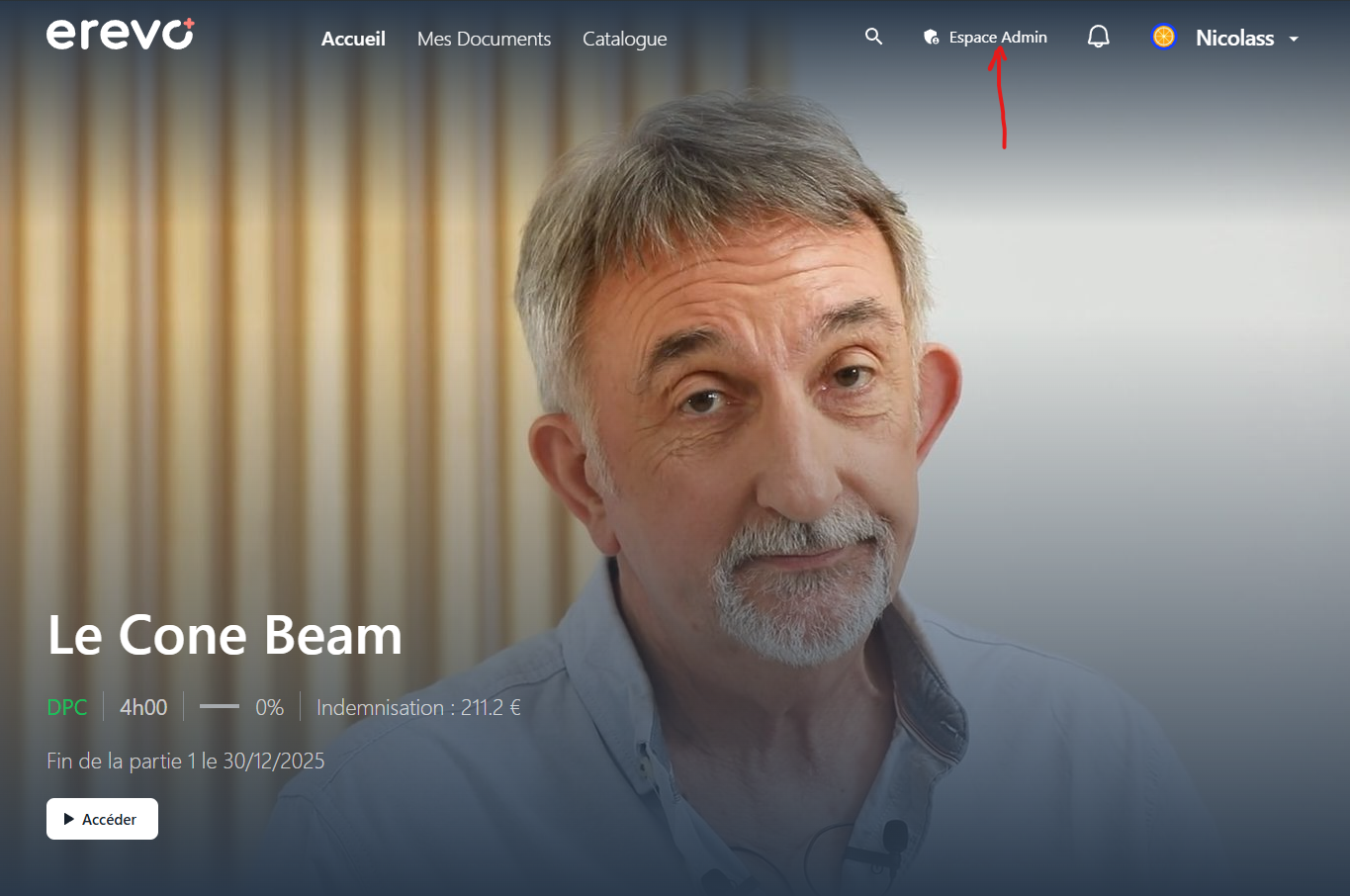
- Cliquez sur « Espace admin »
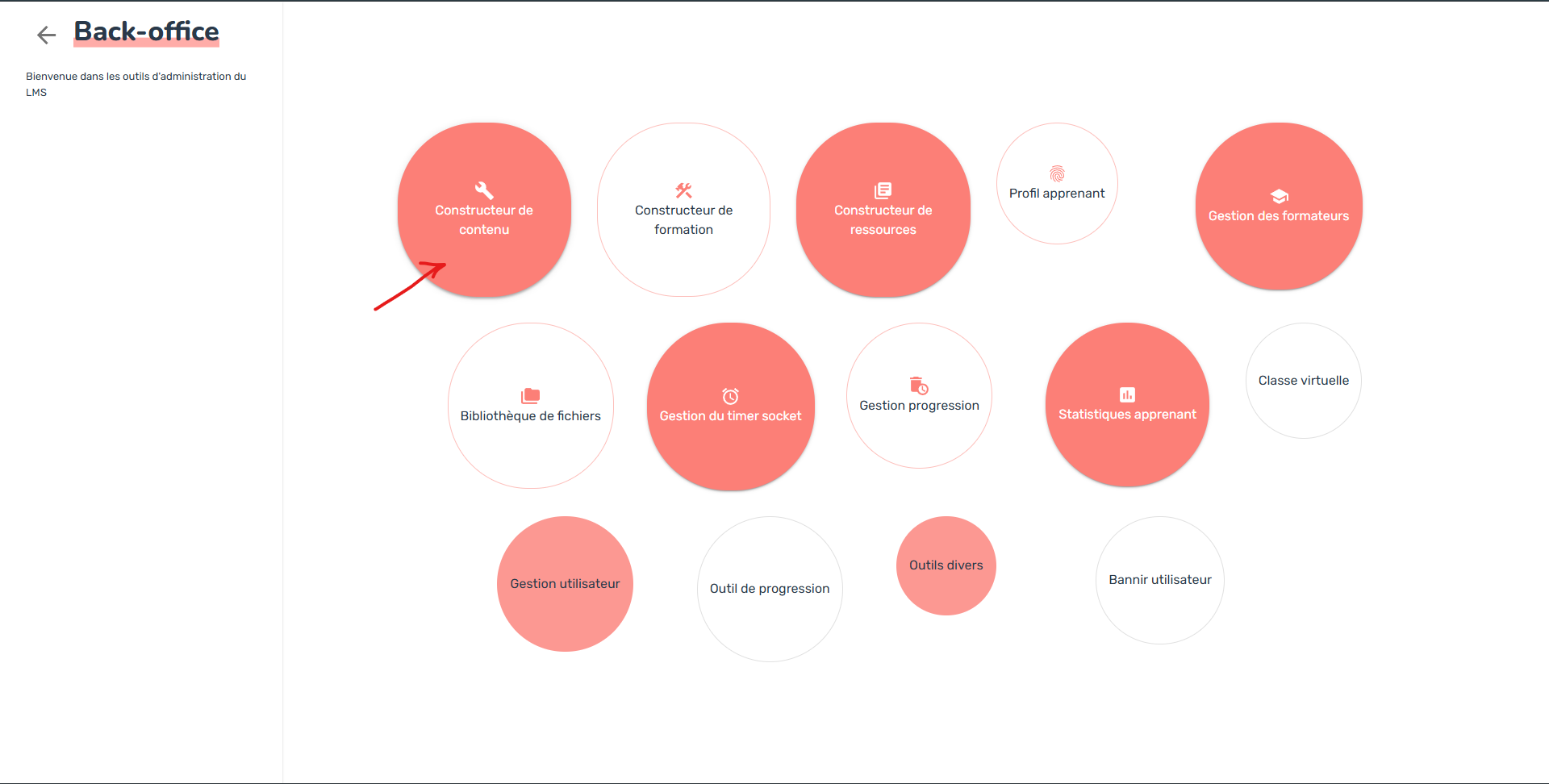
- Dans le back office, cliquez sur « Constructeur de contenu »
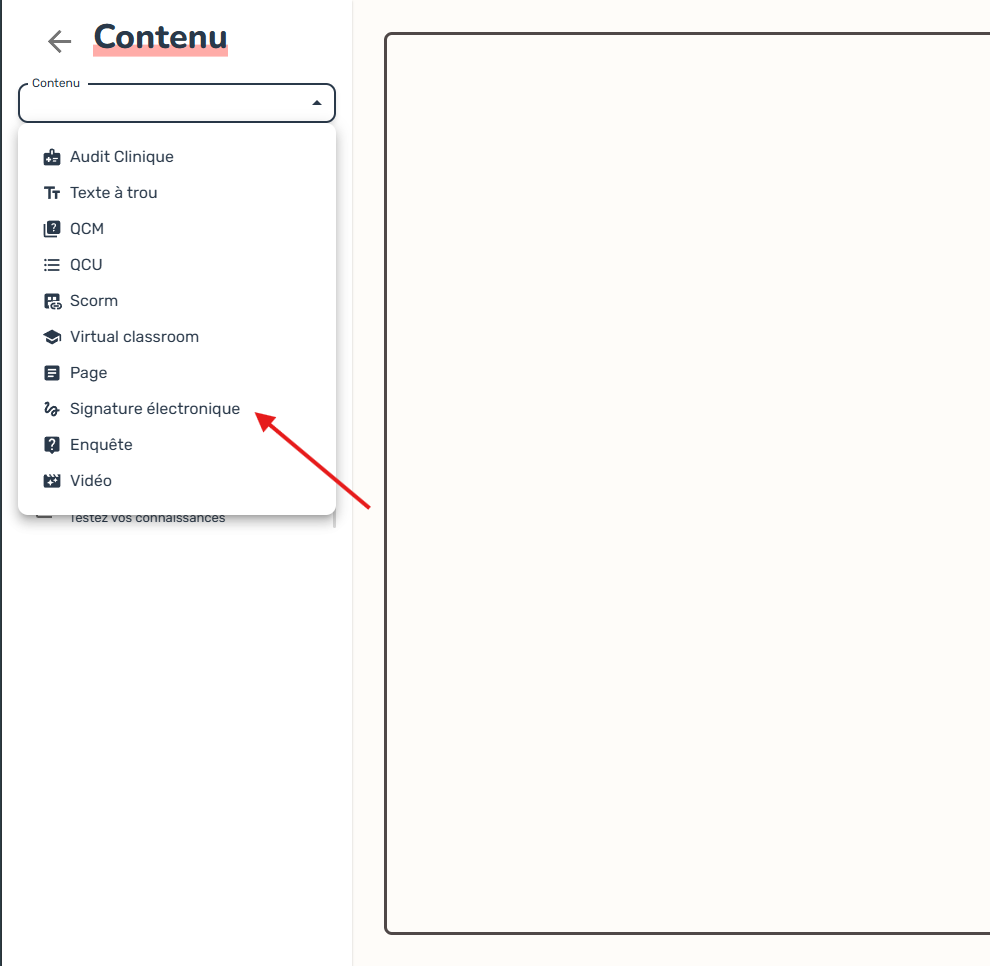
- Sélectionnez le contenu « Signature électronique »
📋 Champs à renseigner
Section intitulée « 📋 Champs à renseigner »- Titre : utilisé pour trier les signatures, invisible pour l’apprenant.
- Nom du document : champ obsolète. Renseigner par défaut : « Attestation sur l’honneur »
- Propriété CRM à mettre à jour après signature : choisir une propriété transaction (par défaut : « Dossier signature conforme »)
- Popup de rappel : permet d’alerter l’apprenant dès que la signature est disponible.
- Déclencheurs (déterminent quand la signature est proposée) :
- Au début de la session : date de début plateforme dépassée
- Session en cours : début dépassé, fin non atteinte
- Début de phase 3 : date de début de la partie 2 dépassée
- Fin de session : date fin dépassée ou progression = 100 %
- Par niveau de progression
- Audit phase 3 complété
Certains documents dépendent exclusivement :
- de l’organisme financeur (ex. : convention de formation pour le FIFPL)
- du format
- ou des deux (ex. : attestations sur l’honneur pour le DPC)
📤 Téléversement du document
Section intitulée « 📤 Téléversement du document »- Cliquer sur le bouton avec l’icône « nuage »
- Seul le format PDF est accepté
Ajout du contenu
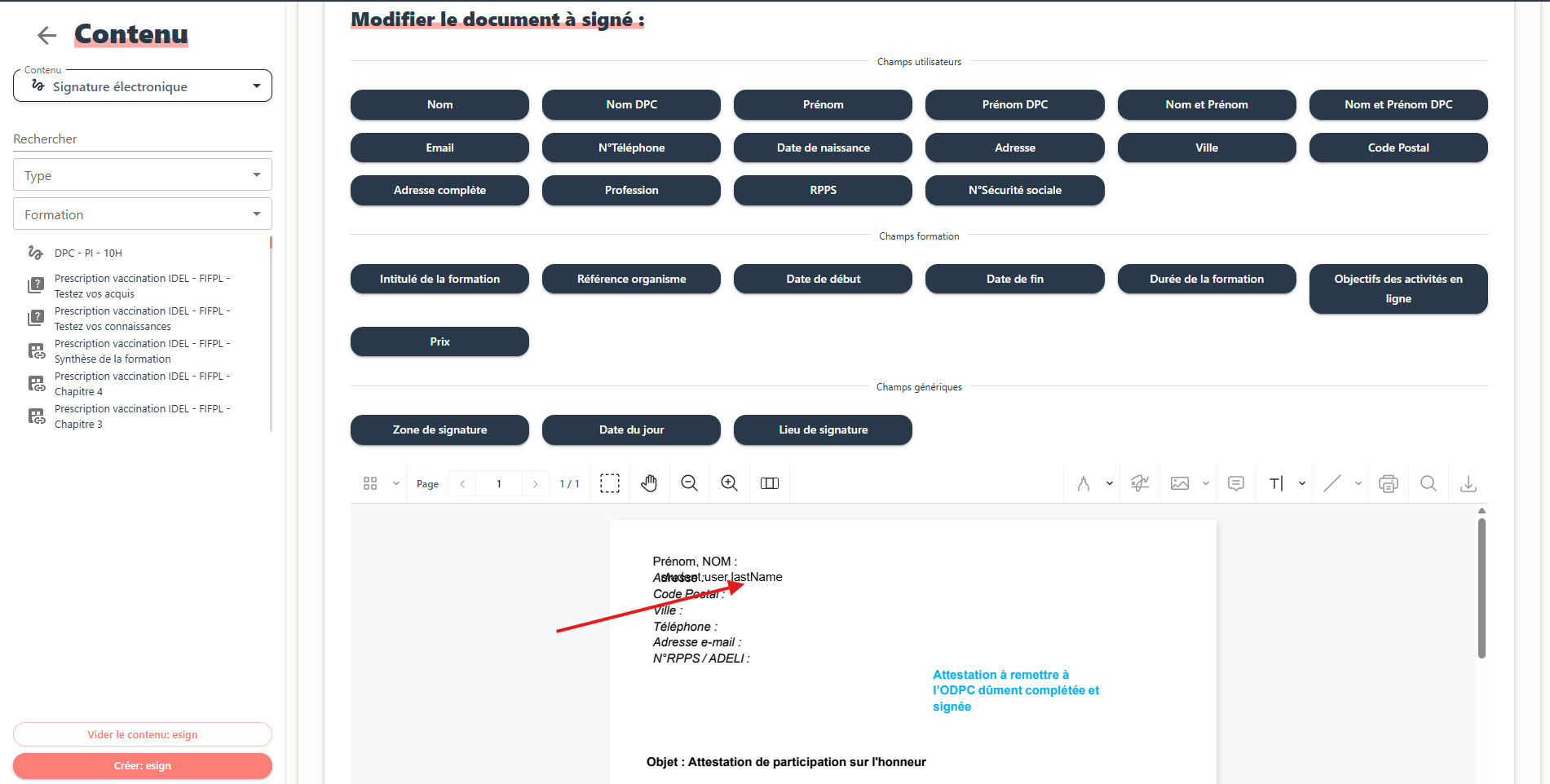
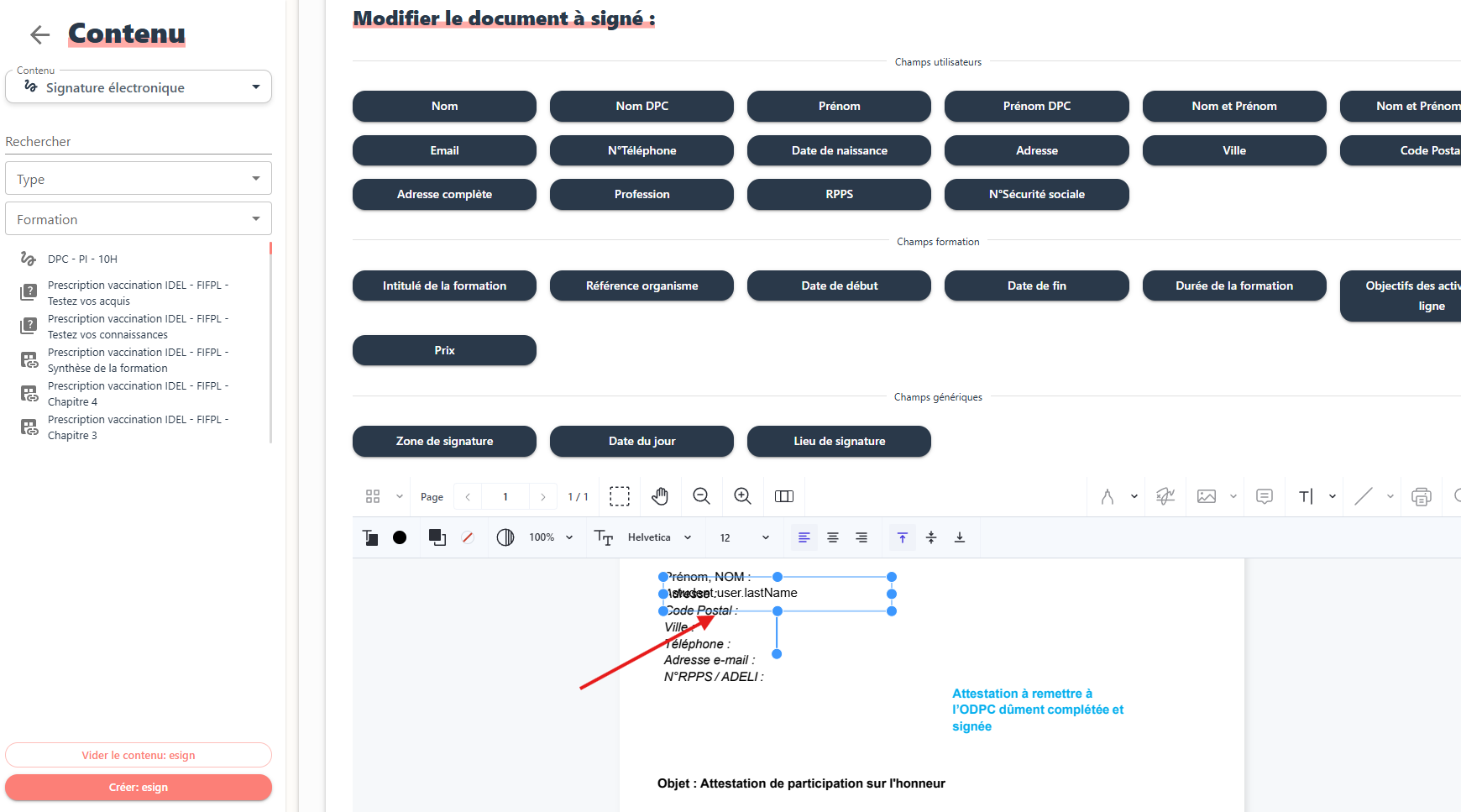
Section intitulée « Ajout du contenu »- Au clique sur un champs celui ci est inséré automatiquement en haut à gauche de la première page (hors zone de signature), vous devrez les déplacer/redimensionner selon leur emplacement final
📈 Comportement après création
Section intitulée « 📈 Comportement après création »Une fois le document créé :
- Il remonte vers le dashboard
- Une signature est créée par session, si les critères sont respectés