

Administration signature électronique
📊 Administration de la signature électronique sur le dashboard
Section intitulée « 📊 Administration de la signature électronique sur le dashboard »Deux entités sont utilisées :
esignConsent= document à signerconsentApprobation= signature de l’apprenant
⚙️ Mécanisme de création
Section intitulée « ⚙️ Mécanisme de création »Lorsqu’un document à signer est créé avec ses prérequis (organisme financeur / format), le dashboard :
- Parcourt toutes les sessions
- Crée une signature apprenant pour chaque session correspondant
Un document peut être désactivé sans supprimer les signatures déjà générées.
👉 Seul le pôle technique peut réaliser cette désactivation.
⚠️ Si le document est désactivé, aucune signature ne sera proposée à l’apprenant.
❌ Désactivation / invalidation des signatures
Section intitulée « ❌ Désactivation / invalidation des signatures »- Signature apprenant désactivée : possible uniquement de manière programmatique
Seul le pôle technique peut réaliser cette désactivation. Si le document est désactivé, aucune signature ne sera proposée à l’apprenant.
- Signature apprenant invalidée : possible manuellement
➤ Permet à l’apprenant de signer à nouveau
📝 Étapes pour invalider une signature :
Section intitulée « 📝 Étapes pour invalider une signature : »- Accédez au dashboard > Plateforme > Signatures
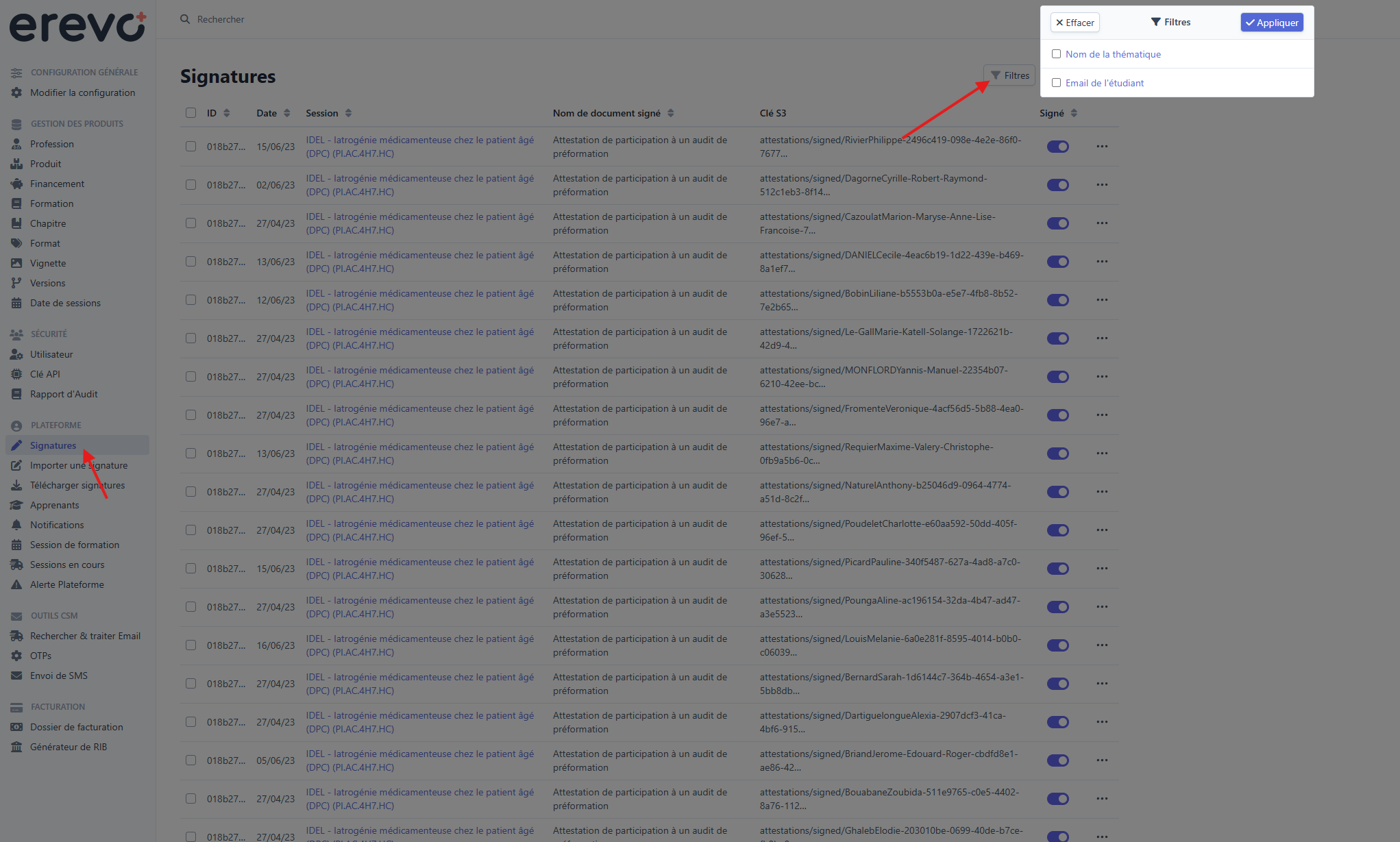
- Utilisez les filtres pour trouver la session
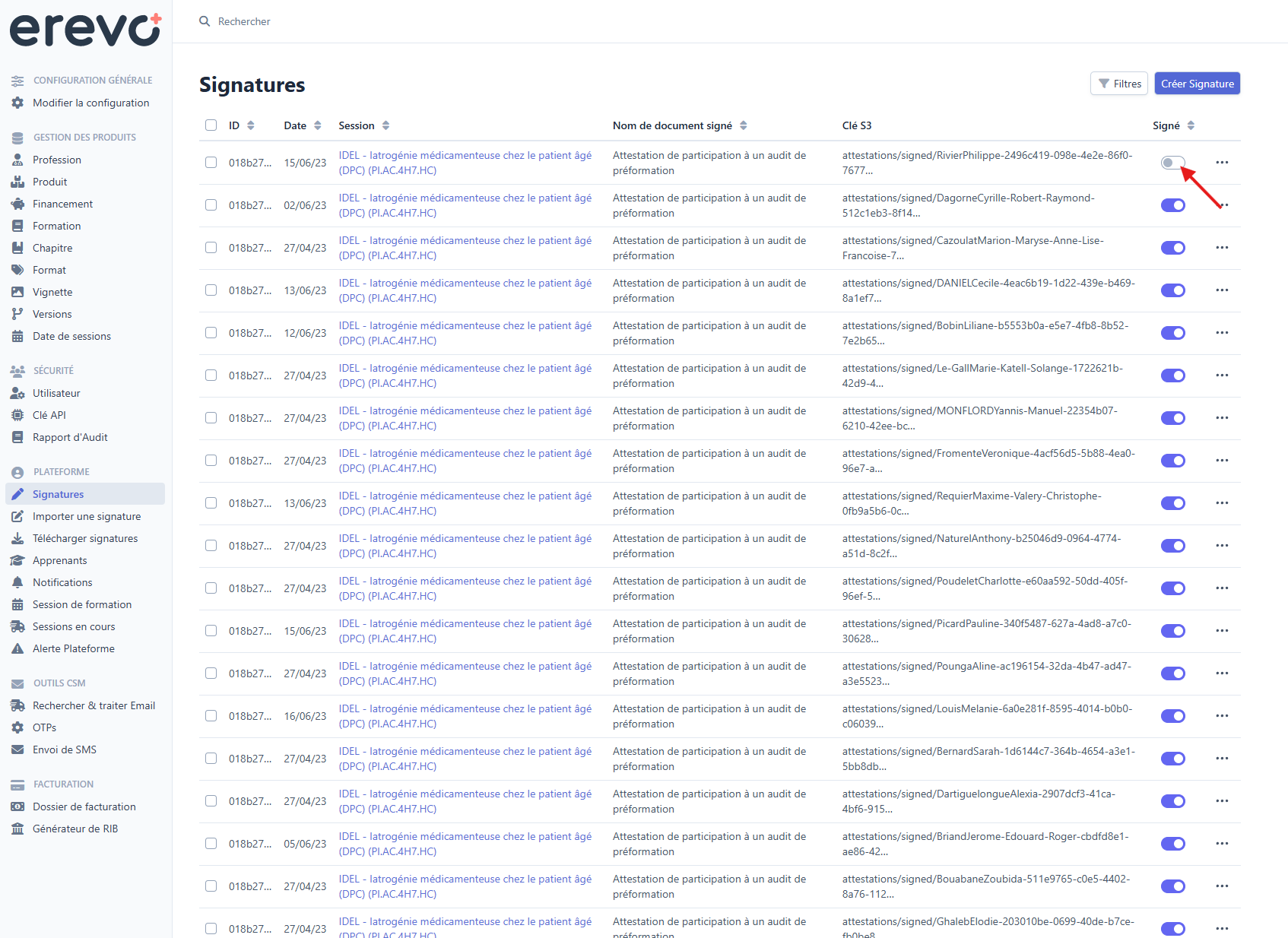
- Cliquez sur la pastille de la colonne « Signé »
→ si elle est grise, la signature est invalidée
💼 Cas lié à la facturation
Section intitulée « 💼 Cas lié à la facturation »Quand une action est facturée :
- Toutes les sessions non-facturables liées verront leur signature désactivée
- Cela évite à l’apprenant de signer un dossier inéligible à indemnisation
Si une signature n’apparaît pas :
- Vérifiez les déclencheurs
- Vérifiez si l’action a été facturée